読了目安 約10分この記事は時点の情報です。 AI着彩ツール名と外部編集機能の仕様更新は変わることがあります。
この記事の要点
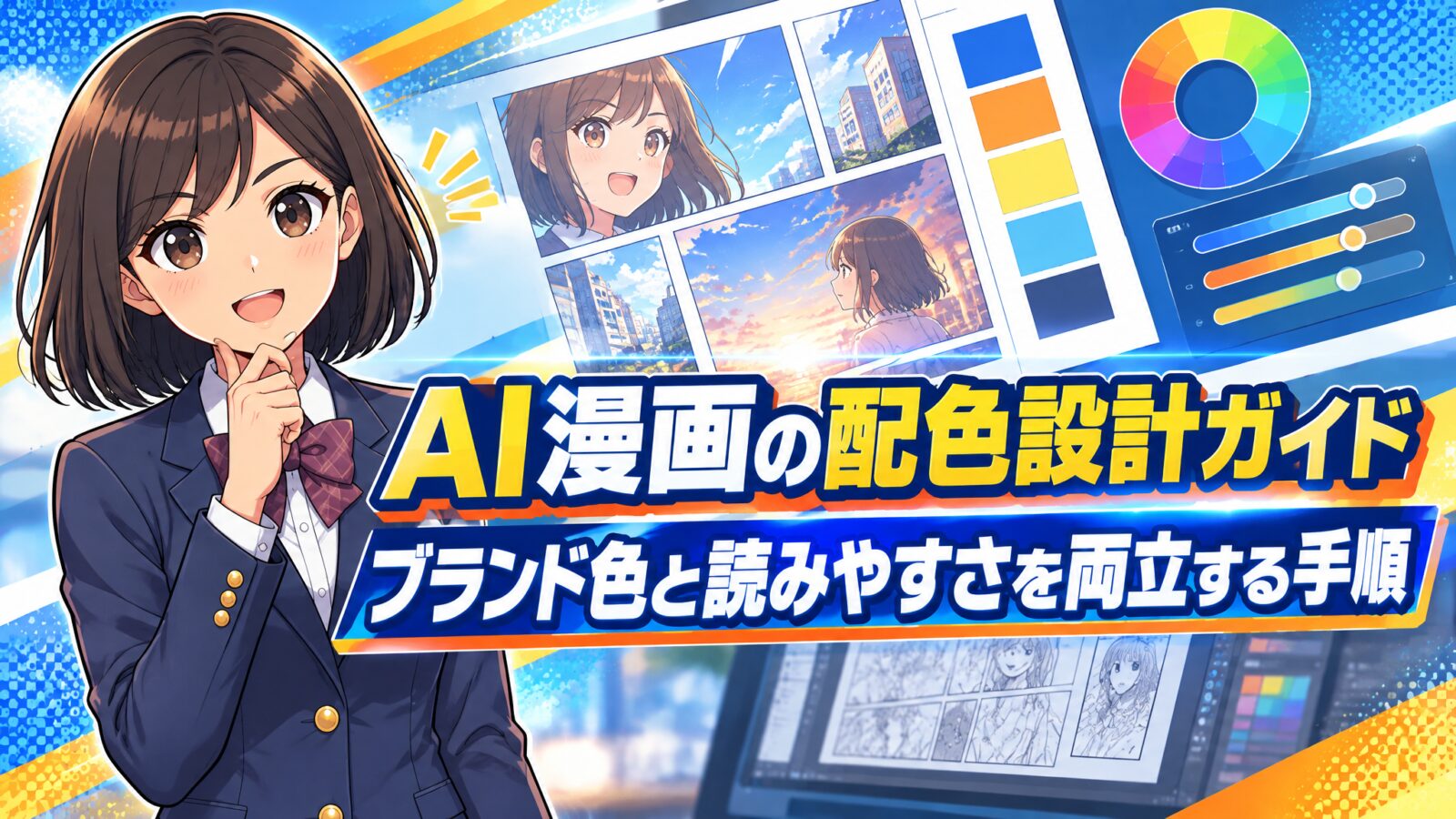
AI漫画でブランドカラーと読みやすさを両立するには、色の役割と配置を決め、生成後に文字や人物の見やすさを確認します。配色比率は目安として使い、作品や企業のデザインガイドラインに合わせて調整します。
- 色見本と役割表を用意し、ブランドカラーをメインにもアクセントにも活用します。
- 実際の閲覧サイズで明度差を確認し、文字・形状・記号でも情報を補います。
- 厳密な色指定が必要な部分は、必要に応じて外部編集ツールで補正します。
こんにちは!MangaNow(マンガナウ)のマナです。
今回は、AI漫画でブランドカラーと読みやすさを両立する配色手順について解説します。
自社の広報や商品PRに向けてAI漫画を作り始めたWeb担当者や制作者に向けて書きました。
ブランド色を反映させようとしてコマ全体が散らかり、読みにくさから離脱される失敗は防ぎたいはずです。
この記事では、色見本と役割表を使った配色設計から、生成後の補正、読みやすさの確認までの手順を紹介します。
AI漫画の配色設計とは、キャラクターの固有色や企業のブランドカラーを生かし、コマやフキダシの読みやすさを整えるための色彩計画です。
なぜAI漫画でブランドカラーを使うと読みにくくなるのか
画像生成AIで漫画を出力すると、指定した色と異なる色になったり、人物と背景の境界が曖昧になったりする場合があります。
目立つ色があちこちにあると、読者が重要な情報を見つけにくくなります。
イラスト単体としては綺麗に見えても、連続するコマに並べると、色の強さや配置が読む順序を妨げることがあります。
生成時の指示と、生成後に人が確認・調整する作業を分けて考えましょう。
プロンプトにカラーコードを入れても色がズレる理由
「プロンプトに#005BACのようなHEXコードを書いても狙った色が出ない」という現象は、画像生成AIで起こる場合があります。
HEXコードは、色を「#」と6桁の英数字で表す指定方法です。
生成結果の色は、モデル・参照資料・照明や陰影の指示によって変わります。
色コードを書いたことだけで正確な再現を保証せず、書き出した画像の色を確認しましょう。
青系統という方向性が合っていても、彩度(鮮やかさ)や明度(明るさ)がコマごとに変わる場合があります。
生成時は色名や色見本で方向性を共有し、厳密なブランドカラーが必要な部分は、必要に応じて外部編集ツールで補正します。
具体的な補正手順については、MangaNowで完成した漫画を編集・修正する3つの方法 でも詳しく解説しています。
人物と背景の色が混ざる「色移り」の発生原因
人物の青いスーツを指定したところ、オフィスの壁や机にも青が反映されることがあります。
このように指定した色が意図しない物体に広がる現象を、ここでは「色移り(カラーブリーディング)」と呼びます。
「プロンプト汚染」と同じ意味の用語としては扱いません。
画像生成AIは、指示に含まれる色と物体の対応を意図どおりに反映できない場合があります。
ただし、複数の色を指定しただけで色移りが起きるとは限りません。結果はモデルや指示の書き方、参照画像などによって変わります。
対策として、人物の描写と背景の描写を分け、「人物:青いスーツ」「背景:白い壁と淡いグレーの机」のように対象を明記します。
利用環境が対応していれば、参照画像や部分編集を活用し、人物と背景を別々に生成して外部編集ツールで合成する方法も検討します。
目立つ色の増やしすぎで視線が分散する
画面がゴチャゴチャして見えるときは、目立つ色の数だけでなく、鮮やかさ、明るさ、面積、配置を整理します。
主に使う色を少数にまとめる方法は有効ですが、「画面内の色は3色まで」という必須ルールはありません。
背景の小物や看板が主役と同じくらい目立つと、視線が分散しやすくなります。
先に見せたい人物やセリフを決め、背景の色や描き込みを抑えて、画面内の優先順位を作りましょう。
ブランドカラーと可読性を両立する配色比率と役割表の作り方
AI漫画でブランドカラーを生かすには、制作前に「色見本と役割表」を用意し、色を置く場所と目的を共有します。
色の役割が決まっていると、コマごとの確認や修正の判断がしやすくなります。
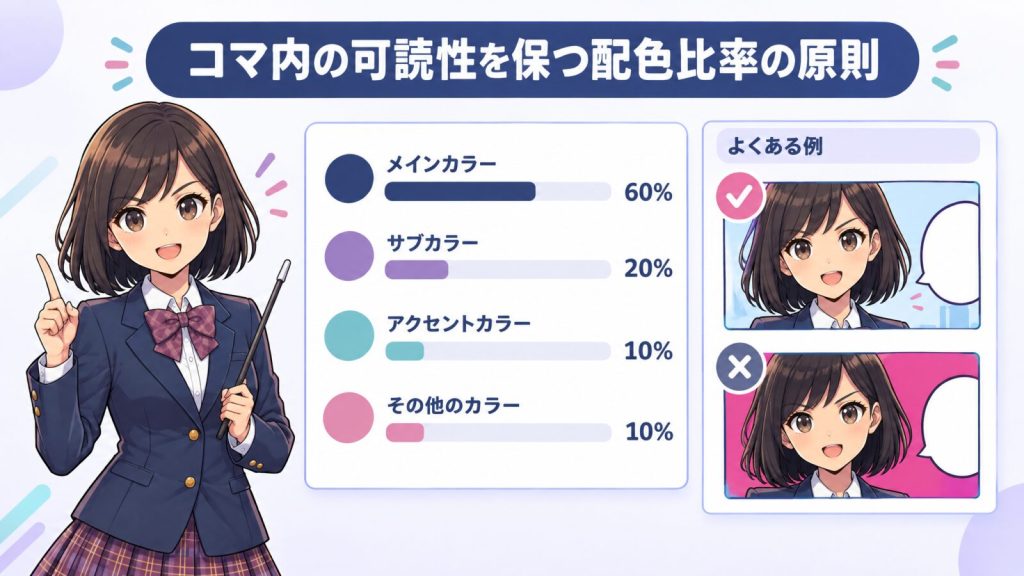
配色を整理する比率の一例「ベース70:メイン25:アクセント5」
配色を整理する目安の一例が、ベース70%・メイン25%・アクセント5%です。
すべての漫画や全コマに適用する必須ルールではなく、場面の演出、色の強さ、企業のデザインガイドラインに合わせて調整します。
ブランドカラーは、衣装などを支えるメインカラーにも、商品や重要な情報を目立たせるアクセントカラーにも使用できます。
5%の枠に固定せず、企業の規定とコマの目的に合わせて役割を決めます。
次の表は、明るい背景を広く残す場合の配色例です。
比率は画面全体の大まかな面積を考える目安として使います。
| 配色の役割 | 面積比率の目安の一例 | 漫画内での主な配置先 |
|---|---|---|
| ベースカラー | 70% | 背景の壁、余白、フキダシの白、肌の地色 |
| メインカラー | 25% | 衣装のベース、ブランドを象徴するメイン色 |
| アクセントカラー | 5% | 強調したいセリフ、視線を集める小物、効果音 |
架空ブランドで見る「色見本と役割表」の記入実例
制作に入る前に、色見本と役割表を作成して制作チームや発注元と合意を取ります。
以下は、架空のヘルスケア企業「株式会社ウェルネスケア」のサービス紹介漫画を想定した記入例です。
| 役割(比率) | 指定色(イメージ) | 割り当てるパーツ | 設計上の目的 |
|---|---|---|---|
| ベース(70%) | 白〜極薄いグレー | フキダシの地色、室内の壁、コマ外の余白 | 白地を広く残して文字の可読性を確保する |
| メイン(25%) | ダークネイビー、ベージュ | 登場人物のスーツ、オフィスの机や椅子 | 清潔感と信頼感を保ち、画面を落ち着かせる |
| アクセント(5%) | ビビッドグリーン(ブランド色) | スマホ画面のアプリ枠、結論フキダシの座布団 | 読者の視線を止め、ブランドの印象を刻む |
この例ではブランド色をアクセントに使っています。
衣装などにブランドカラーを広く使う案件では、メインカラーへの割り当てに変更し、背景やフキダシとの明度差を確認します。
表には承認済みの色コードと、色を変えてよい部分・変えてはいけない部分も追記しましょう。
キャラクター固有色とブランドカラーの衝突を避けるルール
「主人公のスーツが青で、企業のブランドカラーも青」というように同系色が重なる場合は、重要な対象の境目が見えるかを確認します。
ブランド規定の範囲で、次の3点を調整してください。
1. 明度差をつける
同じ青でも、衣装を濃紺にし、強調したい小物の周囲を明るくするなど、明るさの差を作ります。ブランド色自体を変更できない場合は、隣接する背景や衣装側を調整します。
2. 境界線とハイライトで切り離す
服と小物が重なる位置に白フチを入れたり、輪郭線を濃くしたりして境界を補強します。線の太さは表示サイズに合わせて調整します。
3. 色だけで意味を伝えない
ロゴマークの形状を添える、太字のテキストラベルを重ねるなど、文字や形も組み合わせます。
確認方法は次のセクションで紹介します。
実際の閲覧サイズで、人物・商品・文字を見分けられるかを点検しましょう。
コマ内の埋もれを防ぐ明度コントラストと視認性アップの工夫
AI漫画で文字やキャラクターを見分けやすくするには、色味(色相)に加えて、明度の差が重要です。
彩度が高く描き込みの多い背景にセリフを重ねると、文字や人物の輪郭が埋もれる場合があります。
まず人物と背景、文字とフキダシの地色の明暗を見比べます。
主役が暗い場合は背景を明るくするなど、隣り合う要素の差を作ることが視認性、つまり見つけやすさや見分けやすさの改善につながります。
フキダシの文字を背景から浮き立たせる明度差の付け方
フキダシ内のセリフが背景に埋もれる原因の多くは、文字と背景の明度が近いことにあります。
特にスマートフォン向けの縦スクロール漫画では、読者が画面を素早く流し読みするため、小さな画面でも文字を無理なく読めることが大切です。
文字とフキダシの地色に十分な明度差をつけ、フキダシの輪郭も背景から見分けられるようにします。
背景が濃い色なら白いフキダシを使い、淡い背景には濃色のフチを加える方法があります。
フチの太さは固定せず、出力解像度や最終的な表示サイズに合わせて調整します。
フキダシを透明にする場合は、文字に合わせて背景の明るさや描き込みを調整します。
黒文字なら背景を明るく、白文字なら暗くするなど、文字が重なる範囲に白や黒の薄い下地を置く方法があります。
MangaNowで初稿となるコマ画像を生成したあとに外部編集ソフトへ移し、レイヤーを分けてフキダシや文字を配置すると、背景の明度調整がスムーズに進みます。
詳しい作業の流れは、生成したAI漫画の編集手順でも解説しています。
スマホ閲覧で差がつくグレースケール(白黒)確認法
明度差の確認には、制作中の原稿をグレースケール(白黒)で表示する方法が役立ちます。
赤と緑など色味が異なる組み合わせでも、明るさが近いと白黒では境目がわかりにくくなる場合があります。
作業環境ですぐに試せる確認手順は次の3ステップです。
編集ソフトの最上位に白黒表示用の調整レイヤーを置くなど、カラーと白黒を切り替えられる状態を作ります。機能名や操作方法は使用ソフトに合わせてください。
掲載先で実際に読まれる大きさに表示し、白黒に切り替えます。パソコンの縮小表示だけでなく、スマートフォンの実機でも確認し、文字サイズや線の細さを点検します。
キャラクターの髪と背景が一体化していないか、フキダシの輪郭が背景の灰色に溶けていないかを目視でチェックします。
白黒で境界が見えにくい箇所は、カラー表示と見比べて明度差や輪郭線を調整します。
ただし、グレースケール確認だけでアクセシビリティ(さまざまな人が情報を利用しやすいこと)が保証されるわけではありません。
文字サイズ、色覚の違い、情報を伝える方法も合わせて確認します。
印刷向けの確認は、AI漫画の印刷解像度設定も参考にしてください。
色だけに意味を依存させない枠線・漫符・形状の活用
「重要なセリフだから赤文字にする」など、色だけで意味を区別すると、色覚の違いや表示環境によって情報が伝わりにくくなる場合があります。
色と一緒に文字、形状、記号を使いましょう。
たとえば、漫画特有の感情や状態を示す記号「漫符」、フキダシの形、枠線で意味を補強します。
色以外の手がかりを併用する考え方は、W3Cの色の使用に関する解説でも示されています。
| 表現したい意図 | 避けるべき指定(色のみ) | 推奨する表現(形状や記号の併用) |
|---|---|---|
| 警告・緊急事態 | 文字を赤色にするだけ | ギザギザのフキダシ形状+文字の太字化 |
| 焦り・困惑の感情 | 顔全体に青い影を落とすだけ | 縦線の効果線(青ざめ線)+汗マーク(漫符) |
| 回想・過去の描写 | 全体をセピア色にするだけ | コマ枠線を二重にする+コマ外の余白を黒く塗る |
| ブランドや商品の強調 | 背景全体をコーポレートカラーで塗る | 集中線で視線を中央へ集める+下地に白座布団を敷く |
文字や色彩を削ぎ落としても状況が直感的に伝わる画面作りは、言葉の壁を越えるサイレント漫画の演出技術とも共通しています。
視覚記号の組み立て方については、AIでセリフなし漫画を作る方法でも具体例を紹介しています。
コマごとの基本設計や素材制作の段取りは、MangaNowの公式マニュアルを参考に進めてください。
仕上げ時に形状と明度を補強し、重要な情報を見つけやすい画面を目指します。
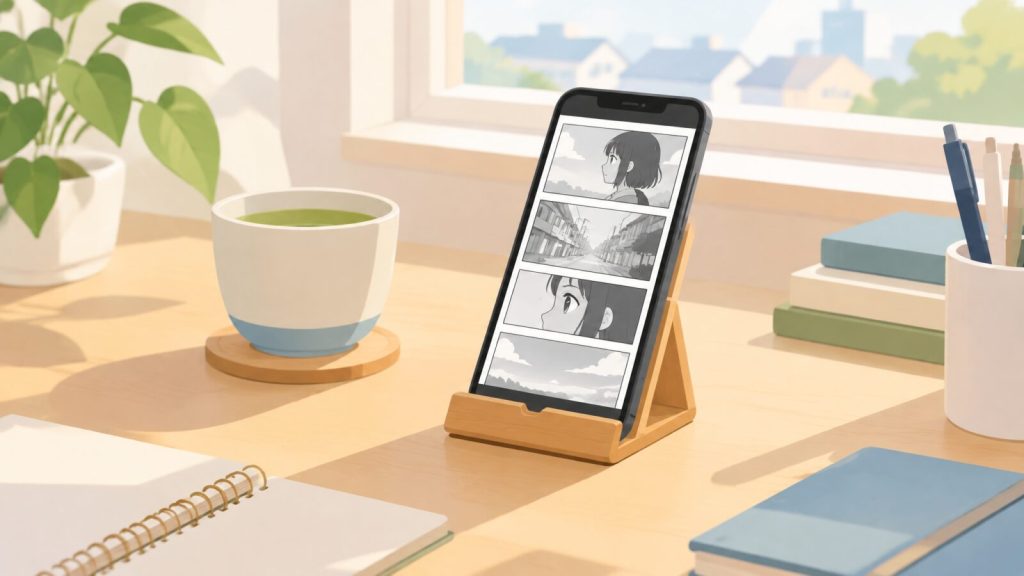
MangaNowと外部編集ツールを組み合わせた二段階の着彩フロー
ブランドカラーの調整が必要なAI漫画では、「MangaNowでの初稿制作」と「外部編集ツールでの仕上げ・補正」に分けて進める方法が役立ちます。
役割を整理し、必要な箇所に修正を集中させます。
色指定の性質は前述のとおりです。生成後は、配色パレット表と照合して補正が必要な箇所を決めます。
MangaNowはAI漫画の制作に使い、仕上げの色調整には必要に応じて外部の画像編集ツールを使用します。
次の比較表と役割分担表を参考に、担当する作業を決めておきましょう。
| 項目 | AIプロンプト指定 | 外部ツール補正 |
|---|---|---|
| 色の再現性 | 指定した色と生成結果に差が出る場合がある | 指定色を数値で設定し、出力結果を確認 |
| コマ間の一貫性 | 生成ごとに色調が変わる場合がある | 全コマのトーンを比較しながら調整 |
| 作業効率 | 修正内容によっては再生成が必要 | 修正範囲と担当者によって作業時間が変わる |
| 主な担当領域 | 大まかな構図・世界観の着彩 | 重要パーツの色を設定し、仕上がりを確認 |
着彩工程における役割分担表
| 工程 | 担当ツール | 実施する作業内容 | 確認・注意点 |
|---|---|---|---|
| 第一段階(初稿・生成) | MangaNow | 公式マニュアルに沿った漫画の初稿制作と構図・色調の確認 | 厳密な色再現を前提にしない |
| 第二段階(仕上げ・補正) | 外部画像編集ツール | 指定色への補正、色調整、必要に応じた陰影の合成 | 描画モード、色の管理設定、出力用途を確認 |
MangaNow生成前に行う色調・トーンのプロンプト指示
MangaNowで制作するときは、公式マニュアルで利用できる入力方法を確認し、色調の方向性を整理します。
指示文を使える工程では、「青を基調にした落ち着いた配色」「明るいオフィス」「白いフキダシ用の余白」など、構図と読みやすさに関わる条件を伝えます。
色見本と役割表を参照し、人物と背景の指定を分けます。
複数の色が必要な場合も、対象との対応を明記し、意図どおりに反映されたかを確認しましょう。
生成後のコマで色ブレをチェックする確認ポイント
コマの生成が完了したら、外部ツールへ持ち込む前に色の破綻がないか確認します。
確認すべきポイントは次の3点です。
- 人物と背景の境界
- 服の色と背景の色が混ざり合って輪郭が曖昧になっていないか。
- 明度コントラスト
- モノクロ表示(白黒)に変換しても、被写体と文字枠がはっきり見分けられるか。
- コマ間のトーン統一
- 連続して読んだときに、隣り合うコマの明るさや彩度が極端に乖離していないか。
外部ツールでブランド指定色を反映する3ステップ
生成したコマの構図を確認したら、外部編集ツールで必要な領域を補正します。
元画像を残し、レイヤー(画像を重ねて編集する作業単位)やマスク(編集範囲を限定する設定)を使って調整すると、修正を戻しやすくなります。
編集ソフトの色域指定ツールや自動選択ツールで、ロゴ、衣装、バナーなど、ブランドカラーを適用したい部分の選択範囲を作成します。境界や細部を拡大し、背景などが含まれていないか確認します。
指定されたHEXコードや登録済みの色見本でベタ塗りレイヤーを作り、選択範囲にマスクを適用します。HEXコードを入力しただけで完成画像の表示色が一致するとは限りません。描画モード、不透明度、陰影、色の管理設定を含めて結果を確認します。
衣装などの陰影を生かす場合は、上下のレイヤーの色をどう合成するか決める「描画モード」を調整します。「カラー」や「乗算」では最終的な画素の色が指定値から変わるため、仕上がりを見て選びます。
ロゴや帯など厳密な色指定が必要な領域は、「通常」・不透明度100%で塗り、陰影を重ねない方法も検討します。合成の仕組みはAdobeの描画モードの解説でも確認できます。
補正後は書き出した画像を再度開き、重要な部分の色と読みやすさを確認します。
具体的な編集方法は、MangaNowで完成した漫画を編集・修正する3つの方法も参考にしてください。
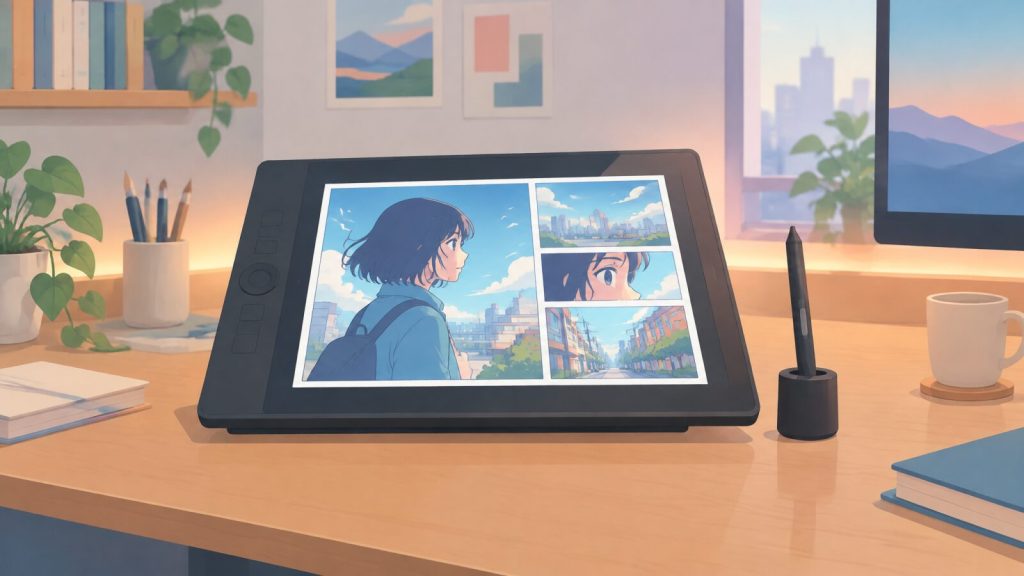
Webと印刷で色の確認方法を分ける
RGBは画面表示で使う赤・緑・青の色表現、CMYKは印刷で使うシアン・マゼンタ・イエロー・黒の色表現です。
両者は色域(表現できる色の範囲)が異なり、RGBで表せる鮮やかな色の一部はCMYKでそのまま再現できません。
詳しくはAdobeのカラーモードの解説も参照してください。
印刷用途では、印刷所の入稿条件と、色の再現方法を定めるカラープロファイルを確認します。
RGBのまま入稿するかCMYKへ変換するかは印刷所の指定に合わせ、必要に応じて試し刷りで色を確認してください。
解像度や書き出し形式は、AI漫画の印刷解像度と書き出し設定で整理できます。
よくある質問
- AI漫画のプロンプトにHEXコードを指定しても色が合わないのはなぜですか?
-
生成結果は、モデルや照明、陰影などの影響を受けるためです。色見本と照合し、厳密な指定が必要な領域は外部編集ツールで補正したうえで、書き出し後も確認します。
- ブランドカラーは5%のアクセントにする必要がありますか?
-
いいえ。作品や企業のデザインガイドラインに応じて、メインカラーにもアクセントカラーにも使用できます。比率の数値より、文字や主役の見つけやすさを確認しましょう。
- モノクロ印刷も想定する場合はどう配色すべきですか?
-
人物と背景、文字とフキダシの明度差を確保し、前述の白黒確認の3ステップで点検します。線や記号でも情報を補い、印刷所の条件に合わせて試し刷りも検討します。
- 自動彩色ツールを使えば色ブレを完全に防げますか?
-
自動彩色だけで色の一致を保証することはできません。使用ツールの仕様に合わせて色見本や下塗りを活用し、陰影を加えた後も確認します。ロゴなどは別の領域で管理すると調整しやすくなります。
まとめ
AI漫画でブランドカラーと読みやすさを両立するには、色の役割を決め、人物・背景・文字の関係を確認することが大切です。
配色比率は目安として使い、作品とブランド規定に合わせて調整しましょう。
まずは、使用する色と配置先、目的をまとめた「配色パレット表を1枚作る」ことから始めてください。
生成後は実際の閲覧サイズで色と明度を点検し、必要な箇所を外部編集ツールで補正します。
制作の進め方はMangaNowの公式マニュアルで確認できます。
編集や書き出し、コマの見せ方を詳しく知りたい方は、次の関連記事も参考にしてください。
あわせて読みたい

AIに聞いてみる
読んで気になったことを、そのままAIに聞けます
ボタンを押すと、いつものAIがこの記事を読んだうえで相談にのってくれます。あなたの状況を伝えるだけで、内容をあなたの場合に置き換えた答えが返ってきます。
ChatGPTとClaudeは、相談文が入力欄に入った状態で開きます(送信するまで始まりません)。GeminiとPerplexityは、開くとすぐに回答が始まります。環境により挙動が変わることがあります。 相談は各AIのサービス上で行われます。そこで入力した内容が、当サイトに送られることはありません。