読了目安 約10分この記事は時点の情報です。 フォルダ階層や版管理の普遍的手順が中心は変わることがあります。
この記事の要点
AI漫画は生成画像や指示文のデータ量が膨大になるため、1案件ごとにフォルダを階層化し、日付と版数を明記したファイル名で管理します。
同期とバックアップを区別して多重保存し、別環境での復元確認まで行う体制がトラブルを防ぎます。
- AIモデルや設定の違いで同一画像を再出力できない場合があるため、指示文と採用原画を対で残します。
- 元の作業フォルダを参照せずに復元データを開き、リンク切れやフォント置換の有無を点検します。
こんにちは!MangaNow(マンガナウ)のマナです。
今回は、修正や続編制作に備えるAI漫画制作者に向けて、フォルダ整理・版管理・バックアップと復元確認の手順について解説します。
納品後の修正依頼や続編の着手時に、当時の指示文や元画像が見当たらず作業が止まる事態は、納期と信用に関わります。
パソコンの故障によるデータ消失の不安を抱えたままでは、次の制作に集中できません。
この記事では、案件ごとのフォルダ整理、ファイルの版管理、多重バックアップ、復元確認までを具体例付きで解説します。
1案件で完結するフォルダ階層とファイル名の付け方
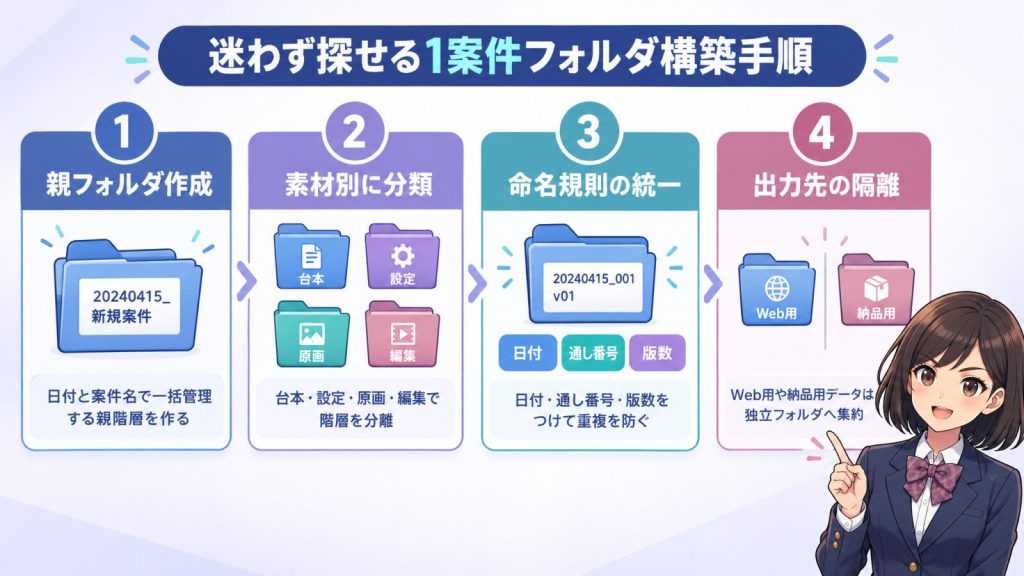
AI漫画制作のデータ管理は、作品ごとに親フォルダを1つ作り、その中を制作工程ごとに5つの番号付きフォルダに分ける方法が一例です。
制作の流れに沿って階層を分けておけば、修正の指示が入ったときや続編を作るときでも、必要なファイルを迷わずに取り出せます。
画像生成AIを用いた漫画制作では、台本や指示文と生成した膨大な画像や編集データが混ざり合い、作業スペースが散らかりやすくなります。
1案件のフォルダ内で完結する明確なルールを決めておくことが、作業時間を短縮するポイントです。
制作工程に沿った5つのフォルダ構造例
パソコンのディスク上に、工程順の番号を振った5つのフォルダを作成します。
なお、ペイントソフト内にある「コマ枠フォルダー」などのレイヤー(画像や文字を分けて編集する層)をまとめる機能とは異なり、ここで解説するのはパソコンのストレージ(保存領域)に配置するフォルダ構造です。
フォルダの配置例は次のとおりです。
| フォルダ名 | 格納するデータ | 運用のポイント |
|---|---|---|
| 00_docs | 企画書、プロット、台本、キャラクター設定シート、プロンプト(指示文)記録メモ | 作品の根本となる文字情報をまとめます。 使用したAIツール・モデル名や、取得できる場合のシード値(生成時の乱数を指定する数値)もここに記録します。 |
| 01_ref | ポーズの参考資料、コマ割りの構図見本、キャラクターの顔立ちを固定するための参照画像 | 作画の指針となる資料を集めます。 自作のラフスケッチや配色見本もこの中へ入れます。 |
| 02_raw_ai | 画像生成AIからダウンロードした元の画像データ(採用画像と再利用候補) | 「selected(採用候補)」と「rejected(不採用)」の2つにサブフォルダを分け、採用画像や再利用の可能性がある画像を優先して保管します。 |
| 03_edit | 漫画制作ソフトの作業ファイル(.clipや.psdなど) | ネーム(絵コンテ)、コマ割り、フキダシやセリフの配置、加筆を行っている制作途中の原稿ファイルを置きます。 |
| 04_export | 配信プラットフォームや印刷用の最終書き出しデータ(JPEG、PNG、PDFなど) | 電子書籍向けやSNS投稿用など、用途ごとに解像度や形式を整えて書き出した完成品を保存します。 |
不採用画像も必要性を判断し、再利用できるものは「rejected」フォルダに保管しましょう。
画像生成AIは、同じプロンプトや数値を入力しても、後から全く同じ絵を再生成できるとは限りません。
不採用画像でも、別コマの背景や小物パーツとして流用できる場合があります。
保存容量と再利用の見込みを踏まえ、案件ごとに保管対象を決めましょう。
画像生成AIの仕様変更やモデルのアップデートにより、過去と同じプロンプトを打ち込んでも絵柄や構図が変わってしまうケースは珍しくありません。
プロンプトのテキストに加え、「出力された採用原画そのものを残しておくこと」も大切です。
更新順に並ぶファイル名とバージョン表記のルール
ファイル名の本体は半角英数字、アンダーバー(_)、必要に応じてハイフン(-)で統一します。
末尾の「.png」「.clip」などはファイル形式を示す拡張子なので、ソフトが付けたものを保持してください。
台本や編集原稿は更新日を先頭にし、生成画像はコマ順に探しやすいようページ番号とコマ番号を先頭にします。
名前順でファイルを並べ替えた際、古いものから新しいものへと順番通りに並ぶよう、日付は「YYYYMMDD(西暦4桁・月2桁・日2桁)」で表記します。
バージョン番号も「v1」ではなく「v01」「v02」のように版番号の桁数を揃える(ゼロ埋めする)ことで、意図しない並びの乱れを防げます。
| データの種類 | 命名規則のルール | ファイル名の具体例(説明用の架空例) |
|---|---|---|
| 台本・設定資料 | YYYYMMDD_作品名_内容_v連番.拡張子 | 20261014_sample01_script_v01.txt |
| AI生成画像 | ページ番号_コマ番号_被写体名_生成連番.拡張子 | p01_c02_hero_001.png |
| 編集原稿ファイル | YYYYMMDD_作品名_ページ番号_v連番.拡張子 | 20261014_sample01_p01_v02.clip |
| 書き出し完成画像 | YYYYMMDD_作品名_用途_ページ番号_v連番_納品識別子.拡張子 | 20261014_sample01_kindle_p01_v02_delivered.jpg |
「最新版.clip」や「最終決定_修正.psd」といったファイル名を使うと、翌週に新たな修正が生じた際にどれが本当の最終データか分からなくなります。
日付と二桁のバージョン番号を更新していく習慣をつけておけば、過去の状態に原稿を戻す必要が出たときでも、該当する段階のファイルをすぐに特定できます。
版番号は修正の節目で増やし、日付が変わっても同じ原稿の連番を継続します。
生成画像の「001」は生成連番で、原稿の版番号とは別です。
最終納品版には「delivered」を付け、管理一覧表に納品日と対応する編集原稿を記録します。
納品後の修正は新しい版として保存してください。
AI画像と編集原稿を安全に残す版管理と一覧記録
AI漫画の制作データを安全に残す原則は、プロンプトなどの指示テキストだけでなく「採用した実画像そのもの」を手元に残すことです。
テキストだけでは、過去のコマを同じ見た目で再現できるとは限りません。
画像生成AIはエンジンのアップデートやモデルの更新が頻繁に行われます。
そのため、以前とまったく同じプロンプトやシード値を入力しても、同じ絵柄や構図が再出力される保証はありません。
完全再現できない前提で組む「指示文と採用原画」のペア保存
「プロンプトさえ控えておけば、修正が必要になったときに再生成できる」と考えるのは大きな落とし穴です。
ツールの仕様変更によって、以前と同じ指示文でもキャラクターの見た目が変わることがあります。
過去の原稿を修正・流用しやすくする方法は、採用した生成画像ファイル(PNGなどの元画像)を指示テキストと紐づけて保存しておくことです。
画像ごとにテキストファイルでメモを残す方法もありますが、枚数が多いと管理の手間が増えます。
管理しやすい方法の一つは、1話ごとにスプレッドシートやメモ帳で「管理一覧表」を作成し、画像ファイル名と設定値を1行ずつ並べて記録する方法です。
AI漫画をこれから制作する方は、MangaNow(マンガナウ)も選択肢の一つです。
制作ツールを選ぶ際は、漫画の作成機能だけでなく、生成画像や設定情報をどのように保存・管理できるかも確認しておきましょう。
画像生成サービスの履歴画面に頼ったデータ管理は避けましょう。
サービスの仕様変更やアカウントの解約、履歴の自動消去によって、過去のプロンプトや生成画像へアクセスできなくなる危険があります。
必要なデータはローカル環境(手元のPCなど)にも保存しましょう。
上書き事故を防ぐ世代管理と採用版の記録一覧表
セリフの配置やコマ割りを進める編集原稿は、「世代管理」(過去の版を残す方法)を取り入れます。
大きな修正の前や入稿時などの節目で別名保存すると、破損時や修正前に戻したいときの選択肢を増やせます。
ファイル名に「最新版」「確定版_修正」といった曖昧な言葉を使うのは避けましょう。
どのファイルが直前のデータか判断できなくなるため、「日付(年月日)+バージョン番号(v01、v02)」を規則的に付与します。
以下の一覧表は、商業案件やKindle出版の改訂に備えて記録した例(説明用の架空例)です。
「00_docs」に保存し、画像ファイル名は実際の保存名と一致させます。
保管する不採用画像も同じ形式で記録し、状態を「不採用」、編集原稿の未使用欄を「未使用」とします。
| コマ番号・画像ファイル名 | AIツール・モデル名 | プロンプト・設定/シード値(任意) | 生成日 | 対応する編集原稿・版番号 | 採用状態・進行状況 |
|---|---|---|---|---|---|
| p01_c01 p01_c01_charaA_014.png | 使用ツール名/モデル名・版を記入 | chara-A, office suit, smiling 設定:解像度などを記録 シード値:104829(取得できた場合) | 20261014 | 20261014_sample01_p01_v02.clip v02 | 採用/20261014入稿済 |
| p01_c02 p01_c02_office_003.png | 使用ツール名/モデル名・版を記入 | modern office, evening, sunset light 設定:解像度などを記録 シード値:取得不可 | 20261014 | 20261014_sample01_p01_v02.clip v02 | 採用/20261014入稿済 |
| p01_c03 p01_c03_charaB_008.png | 使用ツール名/モデル名・版を記入 | chara-B, looking shocked, closeup 設定:解像度などを記録 シード値:554912(取得できた場合) | 20261014 | 20261014_sample01_p01_v03.clip v03 | 採用候補/クライアント修正中 |
このように表形式で一元管理しておけば、修正依頼が入った際も「どのコマにどの原画が使われ、編集ファイルのどの版を直せばよいか」が一目で分かります。
納品時の書き出しファイル名も記録すると、入稿データを探しやすくなります。
シード値は取得できるツールでのみ記録し、取得不可でも問題ありません。
同じプロンプトやシード値でも、モデル・モデルの版・解像度などの設定が異なれば同一画像を再生成できない場合があります。
中間生成物や過去の編集版は、修正の見込みや案件の保管条件に合わせて残す範囲を決めましょう。
少なくとも採用原画、編集可能な元データ、納品版と対応する記録は保管します。
同期とバックアップの違いを押さえた多重保存と復元確認の注意点
クラウドへの自動同期だけで、長期的なバックアップが十分とは限りません。
誤った上書きや破損も同期される場合がありますが、同期サービスにもファイル履歴や復元機能がある場合があります。
AI漫画は生成画像の枚数が多く、1話あたりのファイルサイズが膨大になります。
安全にデータを残すには、自動同期と隔離されたバックアップを明確に分け、万が一のときに元の状態へ戻せるかを事前に確認しておく必要があります。
自動同期をバックアップと過信しない多重保存の原則
GoogleドライブやDropboxなどの同期フォルダーに作業データを置くだけでは、完全な保全とは言えません。
同期とは「2つ以上の場所を常に同じ状態に揃え続ける仕組み」だからです。
たとえば、編集ソフトの不具合で原稿データが0バイトに破損したとします。
自動同期が有効だと、破損した状態がクラウド側にも反映される場合があります。
バックアップも、保存先を上書きする設定やPCに常時接続する運用では、誤削除・破損の影響を受ける場合があります。
過去の世代を残し、通常の同期・編集操作から独立した保存先を用意しましょう。
同期サービスの履歴保存期間や復元条件は、プラン・設定・対象ファイルによって異なります。
2026年10月14日に公式ヘルプで確認した標準仕様では、Dropbox Plusは2TB、Professionalは3TBです。
ファイルのバージョン履歴はPlusが30日、Professionalが180日ですが、拡張オプションなどで変わります。
完全削除したファイルは履歴から復元できないため、利用中の条件を確認してください。
作業用データとバックアップデータは別の保存先に分け、日付付きの案件フォルダとして世代を残します。
毎日更新する場合は作業終了時や大きな修正の前など、制作量・更新頻度と失って困る作業量に合わせて頻度を決めましょう。
制作データの消失リスクを減らす方法の一つは、作業用パソコン・外付けSSD・クラウドストレージに分散して保存することです。
| 保存媒体 | 主な役割 | メリット | リスクと弱点 |
|---|---|---|---|
| 作業用PC | 日常の制作・編集 | 直接開いて編集しやすい | 本体の故障や誤操作によるデータ喪失 |
| 外付けSSD | 手元での世代別バックアップ | ネット回線不要で大容量データを高速退避 | 故障・災害・盗難。 常時接続や上書き運用では誤操作の影響も受ける |
| クラウドストレージ | 物理トラブル対策(遠隔地保管) | PCと別の場所に保管でき、同じ災害の影響を減らせる | 容量・履歴期間の制限、同期による誤上書き、通信・アカウントの問題 |
外付けSSDだけでは災害や盗難で全滅するリスクがあり、クラウドだけでは通信障害や容量超過で復元が滞る恐れがあります。
「3-2-1バックアップ」は、作業用を含めて3つのコピーを、2種類の媒体に置き、1つを別の場所で保管する考え方です。
重要なデータから、手持ちの機器や利用中のクラウドで無理なく始めましょう。
高額な機材や有料契約が全員に必要なわけではありません。
外付けSSDはコピー完了後に安全に取り外して保管する方法も有効です。
保存後は定期的な復元テストで確認します。
リンク切れとフォント置換を防ぐ復元確認の手順とチェック表
バックアップした原稿をいざ別のパソコンで開いたとき、起こりやすいトラブルが「画像のリンク切れ」と「フォントの置換」です。
データが保存されていても、正しく開けなければ納品や続編の制作は止まります。
編集ソフトでAI生成画像を「リンク配置」(外部の画像ファイルを参照する配置方法)している場合、保存元のフォルダパス(ファイルの場所を示す情報)が変わると、画像が表示されなくなる場合があります。
また、作業環境にしかない有料フォントやフリーフォントを使っている場合、別のパソコンでは標準フォントに置き換わり、フキダシから文字がはみ出すかもしれません。
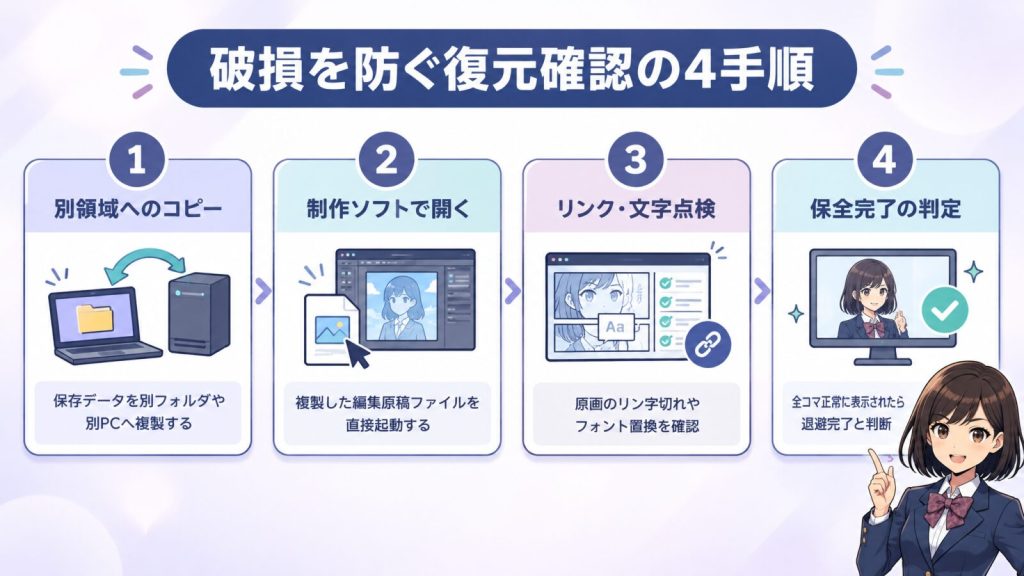
バックアップが本当に機能しているかを確かめるため、次の手順で復元テストを定期的に実施してください。
外付けSSDやクラウドにあるバックアップの世代を選び、案件フォルダを丸ごとテスト用フォルダ、または別のPCへコピーします。
クラウド上のデータは実体をダウンロードし、コピー完了を確認してください。
元の作業データには上書きしません。
元の作業フォルダを参照できない別PCで、復元した編集ファイルを直接開きます。
同じPCで試す場合は元フォルダを一時的に別名にするなど、元データを参照できない状態にし、テスト後に戻してください。
同じPC内へコピーするだけでは元画像を参照して正常に見える場合があるため、復元先のデータだけで開けるかを確認します。
配置したAIコマ画像が正しく表示されているか確かめます。
セリフの文字崩れやフォントの置き換わりが発生していないか、全ページにわたり確認します。
画像・文字・レイヤーと書き出しデータを点検し、復元したデータだけで正常に開けたら、その世代の保全確認を完了とします。
確認日・対象の版・結果を「00_docs」に記録しましょう。
不具合があればリンクや不足データを修正し、バックアップを取り直して再テストします。
復元テストを行う際は、以下のチェック表に沿って確認を進めると抜け漏れを防げます。
| 確認項目 | チェック内容 | 不具合時の対策 |
|---|---|---|
| 画像リンク | コマ内の生成画像が「リンク切れ」にならず正常に表示されているか | 編集データと同じ案件フォルダ内の相対パスで管理するか、画像を「埋め込み」形式にして保存する |
| フォント表示 | 指定したフォントが維持され、フキダシ内の改行位置が崩れていないか | フォント名とライセンス条件を記録し、別PCへの導入・共有が許可されるか確認する。 入稿条件に合わせて文字を画像化する場合も、編集可能な元データは別に保存する |
| レイヤー構造 | フキダシ・効果線・キャラクターのレイヤーが保持されているか | 統合前の作業用元データ形式(.clipや.psdなど)が欠けずに保存されているか確認する |
| 出力用データ | 書き出し済みの入稿PDFや連番PNGが正常に展開・表示できるか | ビューアで開き、ノイズや解像度低下が起きていないか確認する |
リンク切れのリスクを減らすには、同じ案件フォルダ内に編集データと配置画像をまとめ、ソフトが対応している場合は相対パス(編集ファイルから見た画像の位置)で管理します。
ただし、相対パスでも編集ソフトや保存方法によってリンク切れが起こる場合があるため、移動後の復元テストで確認してください。
フォントは無料・有料を問わず、ライセンスによって別PCへの移行や共有が制限される場合があります。
使用条件を確認して移行し、入稿用データを画像化する場合も編集可能な元データは残しましょう。
| 項目 | クラウド同期 | バックアップ |
|---|---|---|
| 主な目的 | 作業環境のリアルタイム共有 | 過去データの保全と退避 |
| 変更の反映 | 変更や削除が同期先にも反映される(タイミングは環境による) | 保存方式・設定による。 世代を分けて過去の状態を保管する |
| 誤削除時 | 削除が反映されるが、保持期間内なら復元できる場合がある | 世代が残っていれば復元候補になる。 上書き・連動削除に注意する |
| 復元力 | 履歴・復元機能の対象と保持期間、完全削除などの条件に制限がある | 正常な世代と必要なファイルがあれば復元可能性を高められる。 実際にテストする |
よくある質問
- CLIP STUDIO PAINTのクラウド同期だけで長期的なバックアップは十分ですか?
-
同期だけに頼らず、案件フォルダの世代別バックアップを別の保存先にも残しましょう。
CLIP STUDIOのクラウドはアカウント保有者が無料で10GBまで利用でき、対象の有料プランでは容量を増やせます(公式:クラウド容量)。
公式サポートでは、10GBを超過した場合は約30日後に超過分が削除されると案内しています。
容量追加を利用している場合も、契約変更後の上限・削除条件を確認してください。
最終ログインから1年間ログインがない場合もクラウドデータは削除対象ですが、年額・月額利用プランまたはアップデートプラン加入者などは例外です。
端末内の保存データはこの削除の対象外です(公式:クラウドデータの削除条件、2026年10月14日確認)。 - GitやGitHubでAI漫画の画像データを版管理することはできますか?
-
Git(ファイルの変更履歴を記録する仕組み)でも管理できますが、画像や編集原稿は大きくなりやすく、テキストのように変更内容を比較しにくいため、容量や運用に注意が必要です。
初心者は、まず日付・版番号付きの別名保存と世代別バックアップから始める方法でも構いません。
Gitはバックアップの保存先や復元確認の代わりにはなりません。 - 未採用画像でPCのストレージがいっぱいになったらどうすればよいですか?
-
採用画像と再利用の可能性がある画像を優先し、手持ちの外付けストレージなどへ案件単位で退避する方法があります。
不採用画像は再利用の見込みや保管条件を確認して保管対象を見直しましょう。
退避後は、必要なデータが正常に開けることを確認します。
まとめ:制作データを安全に管理して次回作に備えよう
AI漫画の制作データを適切に管理することで、修正や続編制作に対応しやすくなり、データ消失のリスクも減らせます。
この記事の要点は以下の4つです。
- フォルダ整理
- 案件ごとに台本・生成画像・編集データを分類する。
- 版管理
- プロンプトと採用画像を紐づけ、編集原稿の過去の版を残す。
- 多重バックアップ
- 作業用とは別の保存先に、複数世代のデータを保管する。
- 復元確認
- バックアップからファイルを開き、画像やフォントの表示を確認する。
まずは、次回作にも使える「案件テンプレートフォルダ」を1つ作成し、制作データの整理から始めましょう。
合わせて読みたい
AIに聞いてみる
読んで気になったことを、そのままAIに聞けます
ボタンを押すと、いつものAIがこの記事を読んだうえで相談にのってくれます。あなたの状況を伝えるだけで、内容をあなたの場合に置き換えた答えが返ってきます。
ChatGPTとClaudeは、相談文が入力欄に入った状態で開きます(送信するまで始まりません)。GeminiとPerplexityは、開くとすぐに回答が始まります。環境により挙動が変わることがあります。 相談は各AIのサービス上で行われます。そこで入力した内容が、当サイトに送られることはありません。