
「商品やサービスを漫画で紹介したいけれど、絵が描けない…」
「外注するとコストも時間もかかりすぎる…」
そんなお悩みをお持ちではありませんか?
国内の出版社兼マーケティング会社が開発した漫画生成AI「MangaNow(マンガナウ)」なら、そんな課題をすべて解決できます。
MangaNowは、単に絵を描くだけのAIではありません。
URLやテキストを読み込ませるだけで、ストーリー構成からコマ割り、セリフ入れまで、様々なシーン活用できる「魅力的な漫画」を自動で作り上げます。
しかも、操作は直感的な5つのステップを進めるだけ。
- テキストを入力する
- キャラクターを決める
- スタイルとカラーを選ぶ
- コマ割りを決める
- ページを割り、構成を確認して生成・編集する
この記事では、初めての方でも迷わずプロ品質の漫画を作れるよう、MangaNowの基本操作と5つのステップを画像付きで徹底解説します。
【STEP 1】テキスト入力:漫画の「設計図」と「ターゲット」を決める
漫画制作の第一歩は、元となる情報と「誰に何を伝えるか」の設定です。
MangaNowでは、文章だけでなく、YouTube動画や音声データ、PDF資料など、あらゆる素材から最適な漫画構成を作り出すことができます。
この画面で行う操作は大きく分けて4つのステップです。
1. カスタムプロフィール設定(任意)
ここで予めYouTubeチャンネルやメディア情報を設定しておくと、ストーリー生成時に一貫したキャラクター(固定キャラ)を自動で使用できます。
制作のたびにキャラクターを指定し直す必要がなくなり、あなたのメディアやブランドの世界観を統一した漫画がスムーズに作成可能です。
2. 漫画の設定(用途・ペルソナ)

どのような形式で、誰に向けて漫画を作るかを指定します。
- 用途: 「漫画LP」「通常の漫画ストーリー」「広告」などを選択。AIが目的に応じた最適な構成(セールスライティングや起承転結)を導き出します。
- 想定ページ数: 仕上げたいボリュームを指定します。「4コマ漫画として生成」を選べば、SNS投稿に最適な形式になります。
- ペルソナ(新機能): 「30代女性、共働き」「決裁権を持つ経営者」など、ターゲット読者を設定できます。これにより、その層に最も響く言葉選びやストーリー展開へ自動調整されます。
3. 素材の入力(4つの方法)

あなたの手持ちの素材に合わせて、最適な入力方法を選べます。
- テキスト入力: 自分で考えたストーリーや箇条書きのメモを直接入力します。
- URLから自動取得: 自社ブログや参考YouTube動画のURLを貼るだけ。内容を解析し、指定したページ数に合わせて自動で要約・構成案を作成します。
- ファイルから抽出(機能拡張):
- 書類: PDF、Word、PowerPoint
- 画像: チラシや資料の画像(OCR文字認識)
- 音声: 会議の録音データやボイスメモ(MP3など) これらをアップロードするだけで、AIがテキスト情報を抽出・漫画化します。
- AIで物語を生成: 「美容液の紹介、感動系、20代向け」などのキーワードを入れるだけで、AIがゼロからストーリーを提案します。
4. ストーリーの確認と調整

入力情報を元に、画面下の「ストーリーテキスト」に構成が反映されます。
- 自動最適化: 「抽出した文章から自動的にストーリーテキストを作成する」にチェックを入れておけば、設定した「用途」と「ページ数」に合わせてAIが内容を完璧に整形します。
- プレビュー・再編集: 生成された内容を確認し、必要に応じて微調整やお好みの演出(カスタム指示)を加えることができます。
準備ができたら、次へ進みましょう!
【STEP 2】キャラクター設定:登場人物と「資産」の登録
ストーリーが決まったら、次は漫画の「キャスト(配役)」と「小道具」を決めます。 通常のAIでは難しい「キャラクターの顔の固定」や、「自社商品のそのままの描写」も、MangaNowならこの画面で設定するだけで簡単に実現できます。
最大10個まで登録できる「登場要素」の設定方法を見ていきましょう。
1. 何を登録できるの?(登場要素の種類)
MangaNowでは、人物だけでなく、ビジネスに必要なあらゆる素材を漫画の「登場キャラクター」として認識させることができます。
- 👤 人物: 主人公やナビゲーター役など。(全身画像・背景白が推奨)
- 🏢 ロゴ: 会社のロゴやサービスのアイコン。
- 📦 商品: 売りたい製品のパッケージや写真。
- 💼 サービス: アプリのUI画面やサービスのイメージ図。
- 🏠 場所: 店舗の外観、オフィス、特定の背景など。
- 🔖 その他: 上記に当てはまらない重要なアイテム。
2. どうやって登録するの?(3つの方法)


素材の用意方法は3パターンあります。状況に合わせて使い分けましょう。
- 画像をアップロード: 手持ちの写真やイラストがある場合はこれ。自社商品の写真や、社長の写真を使いたい場合などに最適です。複数のファイルを一括でアップロードも可能です。
- AIで人物を生成: 「手元に画像がない」「新しいオリジナルキャラを作りたい」という場合はこちら。このモードでは、さらに3つのアプローチから生成方法を選べます。
- A. 特徴を入力: 「黒髪のショートヘア、眼鏡をかけた知的な男性」のように、具体的なイメージがある場合は言葉で指示を出します。
- B. 自動生成(ランダム): とにかくAIにお任せしたい時に。特徴を指定せず、AIがランダムにデザインを提案します。 (✨Point: このモードでは、自動的に「正面・側面・背面」の三面図が生成されるため、キャラのブレが極限まで抑えられます)
- C. おすすめ(ストーリーから分析): これが一番便利です! STEP 1で入力したストーリーの内容をAIが読み取り、「この物語の主人公なら、こんな見た目がベスト」というキャラを自動で考案してくれます。
- 【さらに高度な機能:参照画像(オプション)】 「会社のロゴ」や「商品画像」をアップロードすると、その色味や形状を参考にしたキャラクター(擬人化キャラなど)を生成可能です。
- マイキャラクターから追加: 過去に作ったキャラや登録した素材は「資産」として保存されています。ここから呼び出せば、毎回設定する手間が省けます。
3. 【便利機能】キャラクターの編集・着せ替え

「作ったキャラの服装だけを変えたい」「ロゴを入れたい」 そんな時は、マイキャラクターから「編集」を行いましょう。ゼロから作り直す必要はありません。
- 編集内容を入力: 「スーツに着替えさせて」「髪を短くして」など、変更したい点だけを指示すれば、顔立ちを維持したまま変更できます。
- 参照画像(オプション): ここに会社のロゴ画像を添付して「Tシャツにこのロゴを入れて」と指示すれば、自社グッズを着用したキャラも簡単に作れます。
- 新しいキャラクターとして保存: 編集後は「別名保存」ができるので、元のキャラクターを消してしまう心配もありません。季節やシーンに合わせたバリエーションをどんどん増やせます。
4. プロ品質に仕上げる「魔法のチェックボックス」
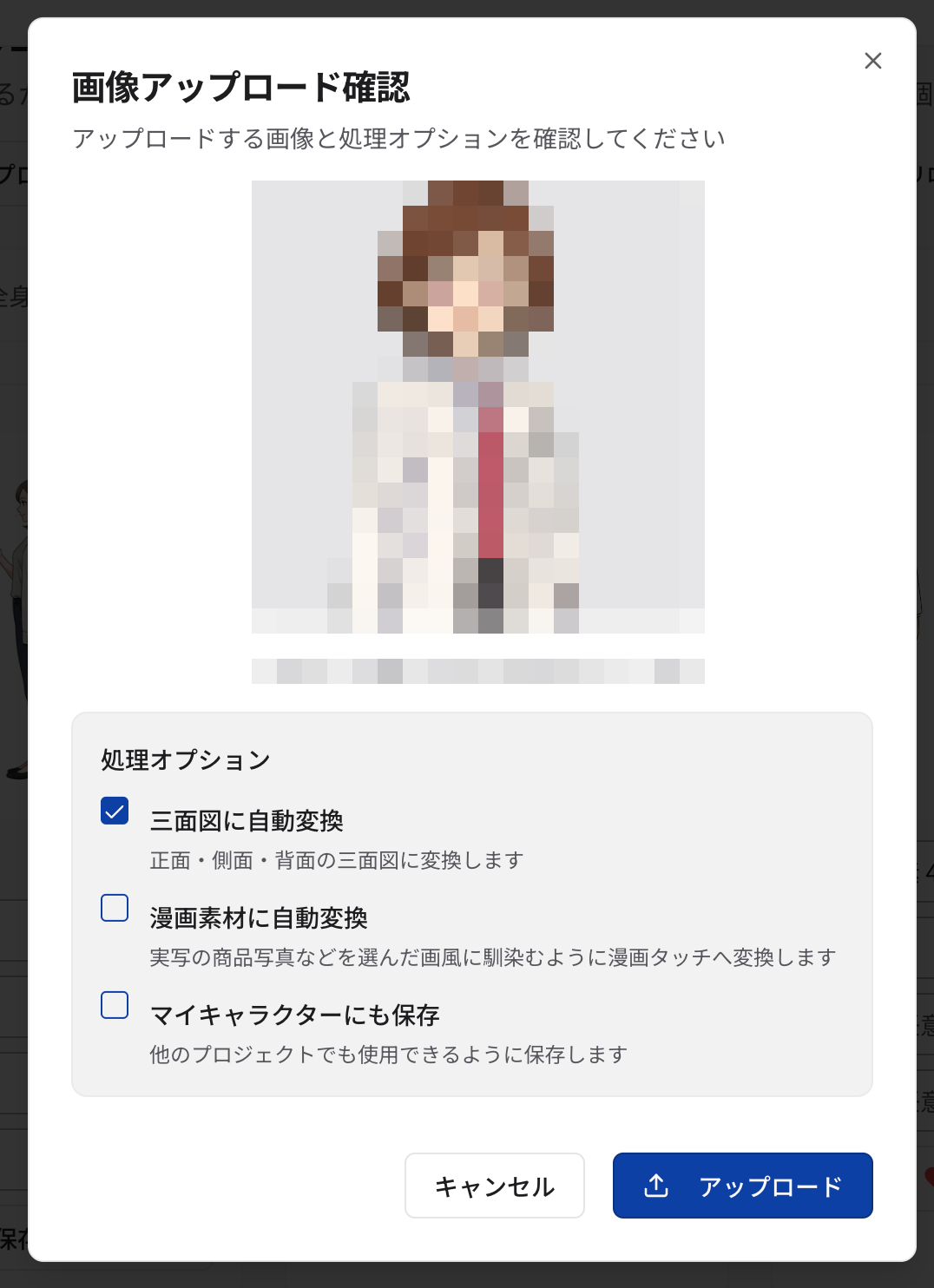
画面下部にある設定項目は、MangaNowの真骨頂です。特に以下の機能は積極的に活用してください。
- ✨ アップロード画像を三面図に自動変換(推奨): これをONにすると、アップロードした1枚の画像を元に、AIが「正面・横・後ろ」の三面図を内部で作成します。これにより、コマによって顔が変わってしまうAI特有のブレを激減させます。
- 🎨 自動的に漫画素材に変換する: 実写の商品写真などをアップロードする場合、これをONにすると、選んだ画風に馴染むように「漫画タッチ」へ自動変換されます。写真が浮いてしまうのを防ぎます。
設定が完了したら、名前とタイプ(人物、商品など)を確認して次へ進みます。
【STEP 3】スタイル・カラー設定:漫画の「世界観」を決定する
このステップでは、漫画の第一印象を決める「画風」と「色調」を設定します。 ターゲット読者や利用シーンに合わせて、最適なビジュアルを選びましょう。
この画面で行う操作は以下の3つです。
1. スタイル選択(20種類以上)

AIが描画するタッチ(画風)を選択します。MangaNowでは、多様なニーズに応えるため幅広いスタイルを用意しています。
- ビジネス・実用向け:
ビジネス漫画広告漫画教育漫画エッセイ漫画信頼感を与えたい企業PRや、親しみやすさが重要なマニュアル・体験談に最適です。 - 漫画・アニメ系:
少年漫画系少女漫画系青年漫画系深夜アニメ系アニメ風ストーリー性を重視したい場合や、エンタメとして読ませたい場合に効果的です。 - アート・手書き風:
手書き風水彩風インク風ペン画風ミニマル線画アナログな温かみを出したい場合や、オシャレな雰囲気を演出したい場合におすすめです。 - インパクト・海外向け:
アメコミWEBTOON欧州コミックポップアート風3Dトゥーンスマホでの閲覧に特化したWEBTOONや、海外展開を意識したスタイルも選べます。
ワンポイントアドバイス
STEP 2で登録したキャラクターや商品は、ここで選んだスタイルに合わせてAIが自動でタッチを調整してくれます。 例えば、実写の商品写真を登録していても、「手書き風」を選べば、その商品の特徴を残したまま自然なイラストに変換されます。
違和感なく世界観を統一できるので、安心して好きなスタイルを選んでください。
2. カスタム指示(任意)
「もっと独自の雰囲気にしたい」という場合は、ここで補足指示を出せます。
- 例:「全体的にパステルカラーで」「ノワール映画のような陰影で」「90年代のアニメ風に」 など、具体的なイメージを入力することで、AIがその指示に従って描画します。
3. カラーモードとセリフ設定
仕上げの形式を指定します。

- 🎨 カラー(鮮やかなフルカラー): Web・SNSでの利用ならこちらが断然おすすめ。 視認性が高く、スクロールしていても目に止まりやすいため、クリック率(CTR)を高めたい広告やLPに最適です。STEP 3で「WEBTOON」や「3Dトゥーン」を選んだ場合は、カラーを選ぶことでその魅力が最大限に発揮されます。
- ✒️ 白黒(クラシックな漫画スタイル): 紙のチラシや冊子として印刷する場合や、日本の伝統的な「漫画らしさ」を強調して読ませたい場合に適しています。シリアスなビジネス漫画や、ストーリー重視の作品にもマッチします。

- 💬 吹き出しを表示する(ON/OFF): 通常はONでOKです。 【裏技:OFFにするメリット】 これをOFFにすると、セリフや吹き出しが一切ない「絵だけの漫画」が生成されます。
- 「画像編集ソフトで、後から自分でこだわったフォントを入れたい」
- 「イラスト素材としてWebサイトの背景に使いたい」 といった、デザイナー向けの素材作りにも活用できます。
- 🌐 セリフの言語(日本語 / 英語): 生成されるセリフの言語を選択します。 「英語」を選択すれば、海外向けのSNS発信や、インバウンド向けの案内漫画も、翻訳の手間なく一発で作成可能。グローバルなマーケティングもMangaNowひとつで完結します。
設定が完了したら、いよいよ漫画生成の開始です!
【STEP 4】ページデザイン:媒体に合わせたコマ割りを決める
いよいよ漫画の設計図となる「コマ割り(レイアウト)」の決定です。 MangaNowでは、発信したいメディアに合わせて選べる全30種類以上のテンプレートを用意しています。
「X(旧Twitter)に投稿したい」「YouTube動画にしたい」「スマホで読ませたい」 その目的に合わせて、最適な形を選びましょう。

1. メディア別・おすすめテンプレート
テンプレートは大きく分けて4つのカテゴリがあります。
- 📱 4コマ(3種類): SNS運用の王道です。 X(旧Twitter)やInstagramでサクサク読まれるコンテンツを作りたいならこれ。起承転結がはっきりしており、短時間で情報を伝えるのに適しています。
- 📄 縦型(10種類): スマホでの「縦スクロール読み」や、印刷してチラシ・冊子にする場合に最適です。日本の漫画特有の「右上→左下」への視線誘導を意識したレイアウトが揃っています。
- 💻 横型(11種類): YouTube漫画動画や、PC画面での閲覧を想定したLP(ランディングページ)に最適です。16:9の画面比率に合わせやすい構成になっています。
- ⬜ 正方形(1種類): Instagramのフィード投稿(カルーセル)などで使いやすいスクエア型です。
2. プロ・法人向け機能:カスタムテンプレート
「いつもの決まったフォーマットを使いたい」 「特殊なレイアウトで作りたい」 そんな時は、「カスタム」タブからオリジナルのコマ割り画像をアップロードできます。
自社独自のテンプレートを登録しておけば、ブランドの統一感を完璧に保てます。
💡 失敗しないためのワンポイントアドバイス
【コマ数とページ数のバランス】 1ページあたりのコマ数が少ない(1〜2コマ)テンプレートを選ぶ場合は、全体のページ数を多めに設定しましょう。
コマが少ないと1ページに入る情報量が限られるため、無理に詰め込むとストーリーが駆け足になってしまいます。「贅沢にページを使って大きく見せる」のがコツです。
【STEP 5】ページ生成:構成・作画から仕上げまで
設定の最終段階です。ここではテキストをページに割り振り、構成案(ネーム)を確認し、実際にAIに漫画を描かせるまでの工程を一気に行います。 失敗しないためのコツは、いきなり絵にするのではなく「構成」を確認することです。
1. ページ分割設定(物語のリズムを決める)
STEP 1で入力したテキストを、どのようにページ分けするかを3つのモードから選びます。

- 🤖 自動分割(AI): 迷ったらこれがおすすめ。高性能AIが物語の文脈(起承転結)を読み取り、「ここでめくると効果的」という自然なタイミングで区切ります。
- 🔢 ページ数指定(AI): 「チラシ用に裏表2ページ」「インスタ用に8枚」など、枚数が決まっている場合に便利です。指定枚数に収まるよう均等に配分します。
- ✍️ 手動分割: こだわり派の方向け。テキスト入力欄でページを変えたい場所に
---(ハイフン3つ)を入れると、そこが強制的にページ区切りになります。(例:犯人はあなただ!---な、なんだってー!?)
2. 構成案の生成と確認
分割が決まったら、まずは「ページ構成を生成」ボタンを押します。 ここではまだ絵は描かず、AIが考えた「セリフ・ト書き・コマ割り」の設計図が表示されます。
- 内容のチェック: 「このセリフを変えたい」「ここはアップの構図で」といった修正は、この文字ベースの段階で行うのが時短のコツです。
3. 画像生成(魔法の瞬間)
構成案に問題がなければ、「画像を生成」をクリック! あなたの指示と構成案を元に、AIがプロ品質の漫画を描き始めます。
4. 生成後の修正(再生成・部分修正)
出来上がった画像を見て気になるところがあれば、柔軟に修正できます。
- 🖍️ 部分修正(インペイント): 「手の形だけ直したい」「表情を変えたい」場合は、直したい部分をブラシで赤く塗りつぶして指示するだけで、そこだけピンポイントに修正されます。
- 🔄 ページ全体の再生成: コマ割りが気に入らない場合は、構成テキストを書き換えて、全く違う絵として作り直すことも可能です。
5. 仕上げの編集(セリフ・文字入れ)
ページをクリックして「画像を編集」を選ぶと、専用キャンバスが開きます。
- こだわりのテキスト設定: 日本の漫画に不可欠な**「縦書き」**もワンクリック。フォント(Noto Sans JPなど)、サイズ、色を自由に変更し、可読性を高めます。
- 自動テキスト検出 & 消しゴム: 画像内の不要な文字をAIが検出して削除したり、消しゴムツールで背景の汚れや不要な吹き出しを消したりできます。
6. 完成・ダウンロード
納得のいく漫画ができたら、「ZIP形式」または「PDF形式」でダウンロードして完成です!
まとめ:あなたのビジネスに「漫画」の力を
以上が、MangaNowを使って漫画を作る全5ステップです。
- テキストを入力する
- キャラクターを決める
- スタイルとカラーを選ぶ
- コマ割りを決める
- ページを割り、構成を確認して生成・編集する
この流れさえ覚えれば、誰でも最短数分で、集客や販売に使えるプロ品質の漫画を生み出すことができます。
まずは一度、あなたの頭の中にあるアイデアをMangaNowで形にしてみてください。
きっと、想像以上のクオリティに驚くはずです。