MangaNowをご利用いただきありがとうございます。
AIは日々進化しておりますが、現状では生成された漫画において、以下のような事象が発生する場合がございます。
- 吹き出しの文字化け、セリフの重複(特に日本語テキストで発生しやすい傾向があります)
- キャラクターの別人化、または役割の入れ替え(登場人物の設定が混同される場合があります)
ご安心ください。MangaNowでは、こうした修正作業も想定し、「ここだけ直したい」というこだわりに柔軟に応える機能を備えています 。
まずは、ご自身の目的に合わせて以下のガイドから最適な方法をお選びください。
あなたにぴったりの修正方法は?
- 手っ取り早く全体(絵+セリフ)を直したい 👉 【方法1】へ
- 絵はそのままで、吹き出しの文字だけ直したい 👉 【方法2】へ
- 色合い、サイズ変更、装飾など複雑な編集をしたい 👉 【方法3】へ
方法1:【推奨】AIを使って修正(再生成)する
最も簡単で、画風やトーンを崩さずに修正できるおすすめの方法です。 「表情だけ変えたい」「構図を変えたい」といった場合に適しています。
【手順】
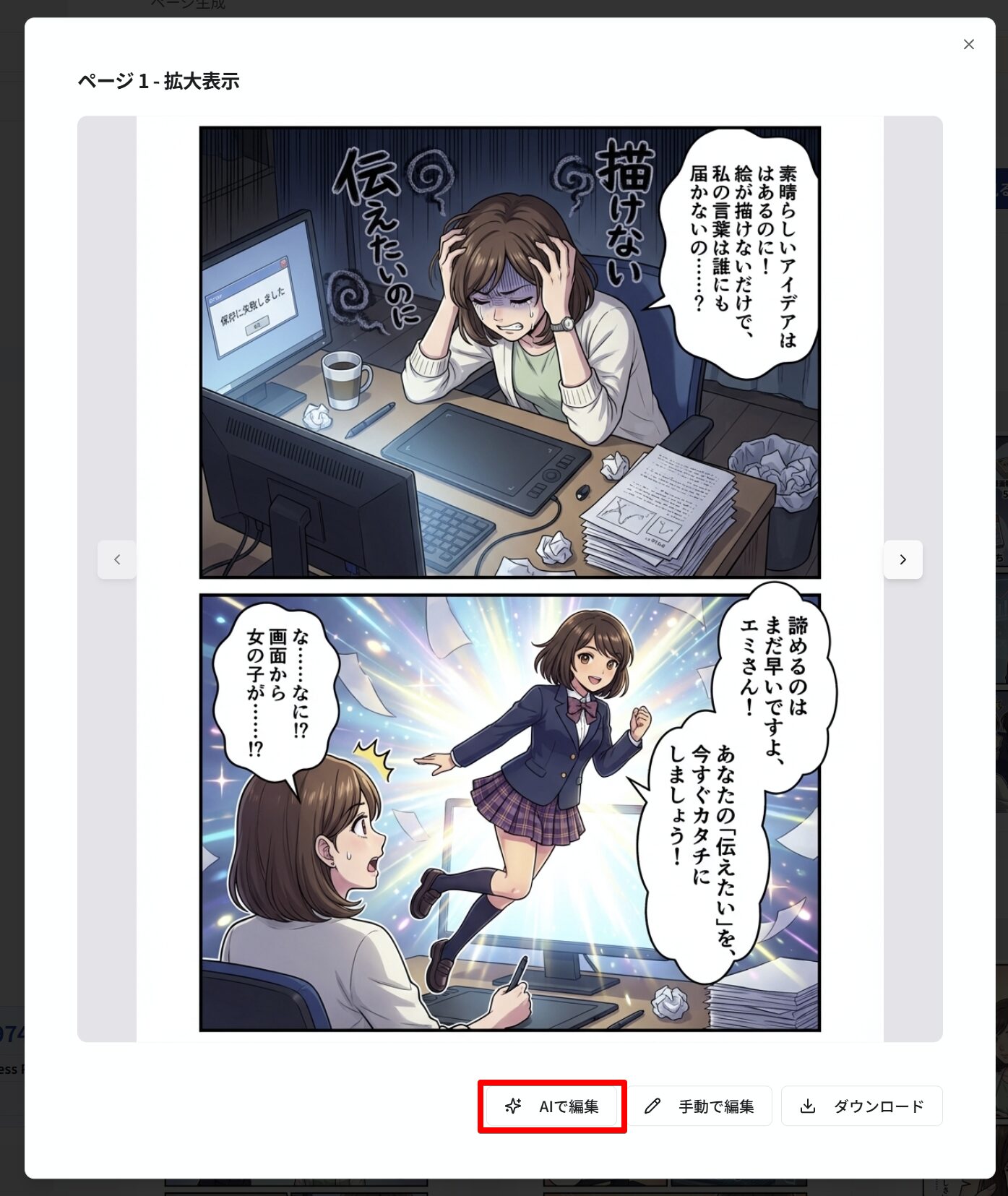
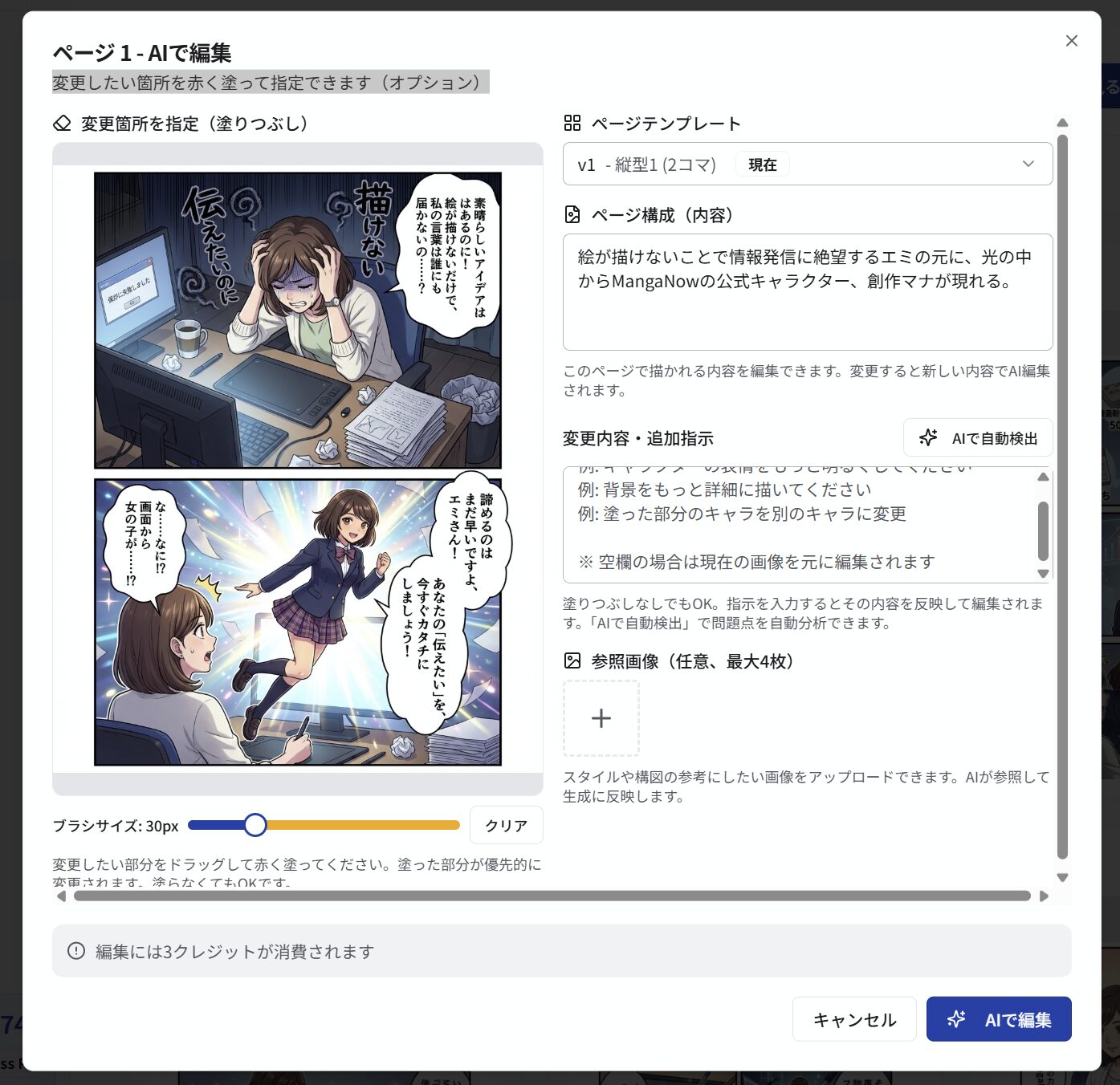
- 変更箇所を指定(塗りつぶし)※オプション
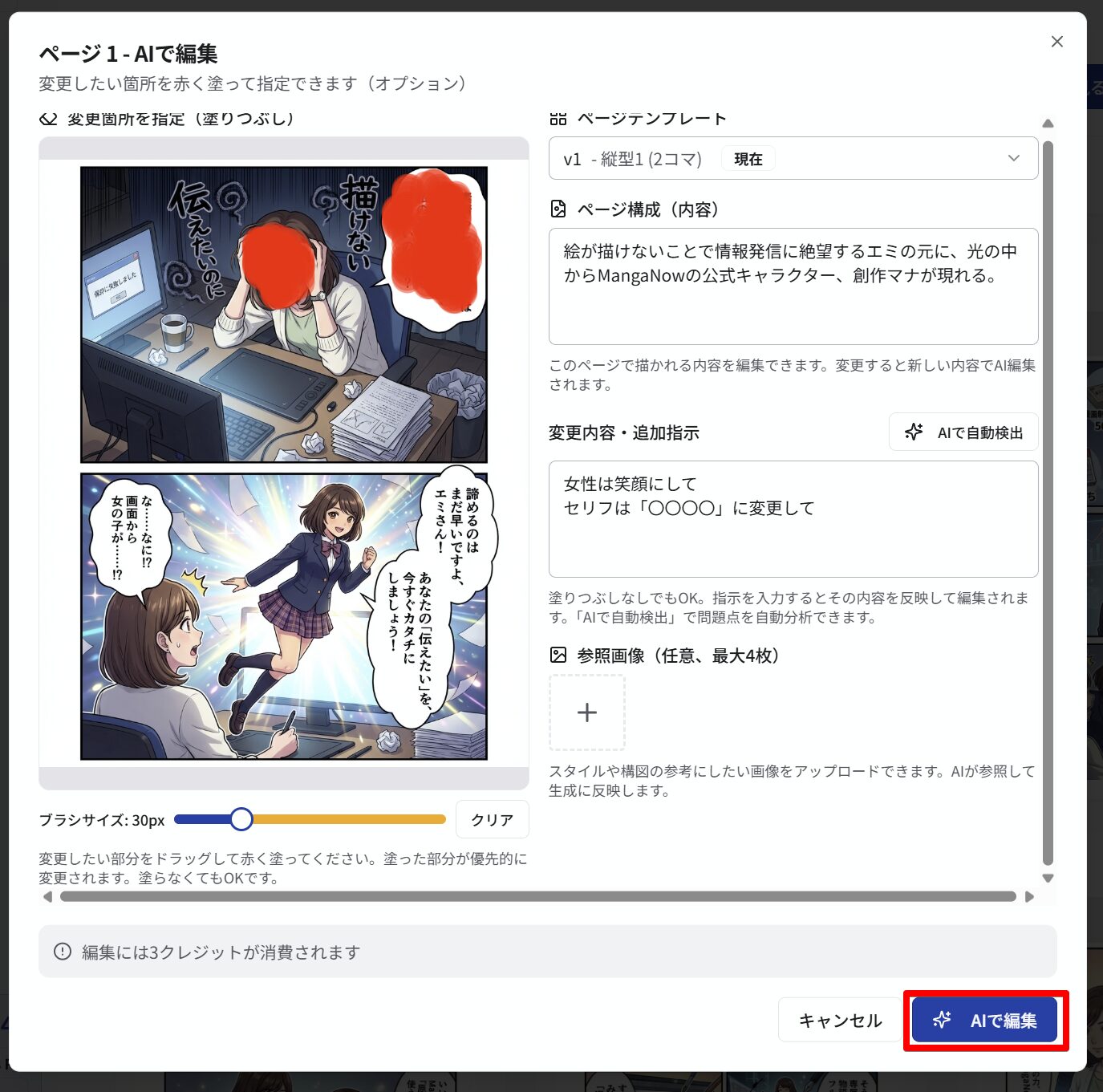
- 使い方: 「ブラシサイズ(30pxなど)」を調整し、画像内の変更したい部分をドラッグして赤く塗ります。
- ポイント: 塗った部分が優先的に変更されます(Inpainting機能)。全体を変えたい場合は塗らなくてもOKです。やり直したい場合は「クリア」を押してください。
- ページ構成(内容)
- 現在描かれている内容のテキストが表示されます。ここを書き換えると、新しい内容でAIが再編集を行います。
- 変更内容・追加指示
- 「表情を笑顔に変えて」「背景をオフィスにして」などの具体的な指示を入力します。
- AIで自動検出: 何を直すべきか迷った場合は、「AIで自動検出」を使用すると、AIが問題点を自動分析してくれます。塗りつぶしなしでも、ここに入力された指示を反映して編集されます。
- 参照画像(任意)
- スタイルや構図の参考にしたい画像があれば、最大4枚までアップロード可能です。AIがこれを参照して生成に反映します。
→何も記入しない状態(空欄)でも再生成することができます。
【こんな時におすすめ】
- キャラクターの顔が崩れている、または別人に見える時
- シチュエーションに合わない表情をしている時
- 背景や小物を自然に変更したい時
⚠️ 注意点(デメリット): 再生成を行うたびに「3クレジット」が消費されます。 納得いくまで何度も修正を行いたい場合は、残りのクレジット数にご注意ください。コストを抑えたい場合は、後述の「方法2」「方法3」の活用もご検討ください。
方法2:MangaNowエディタ内で手動修正する
生成された画像のクオリティはそのままで、セリフやテキストのミスを修正したい場合に適しています。MangaNowは生成後も高い操作性を持っています。
【手順】
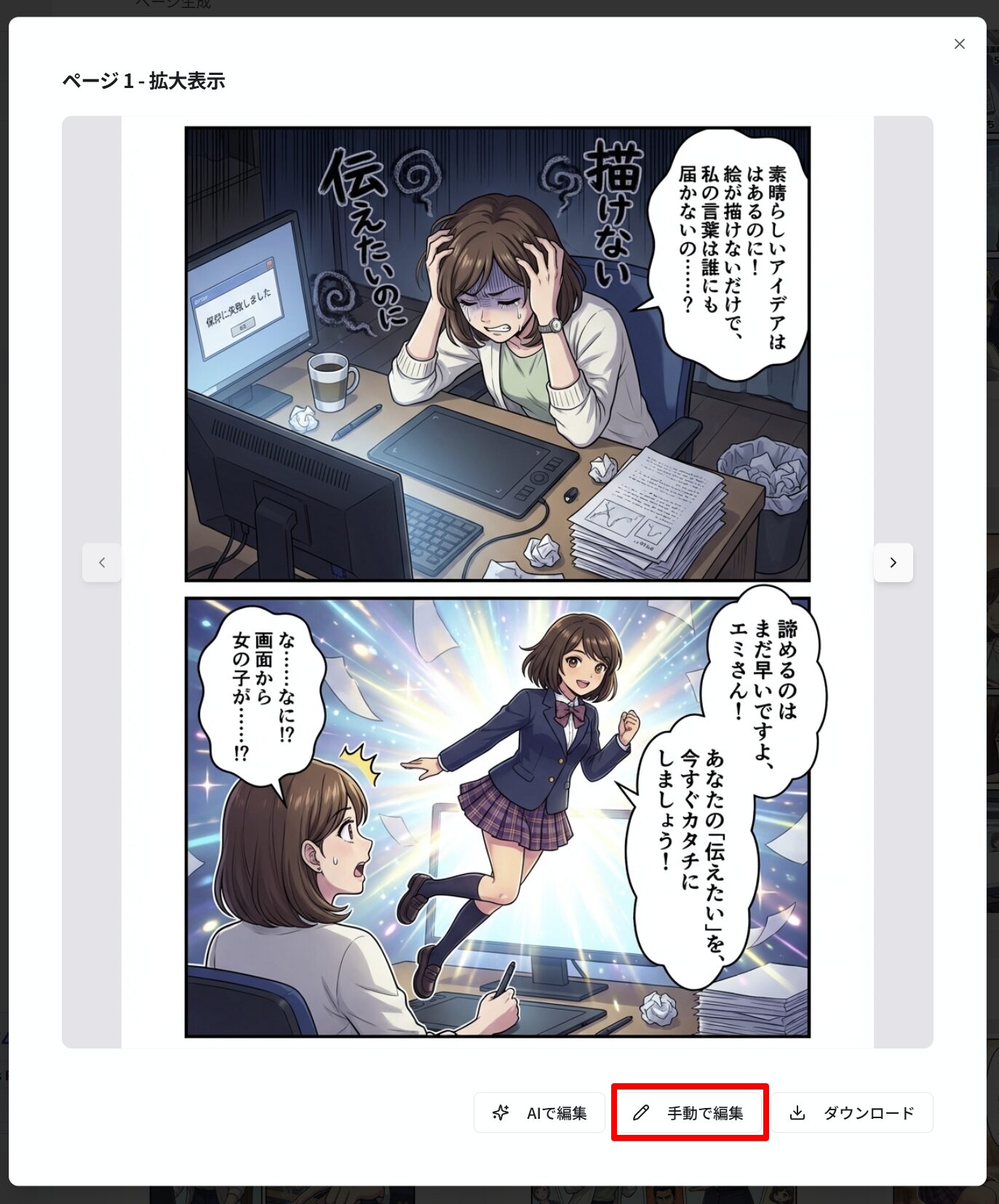
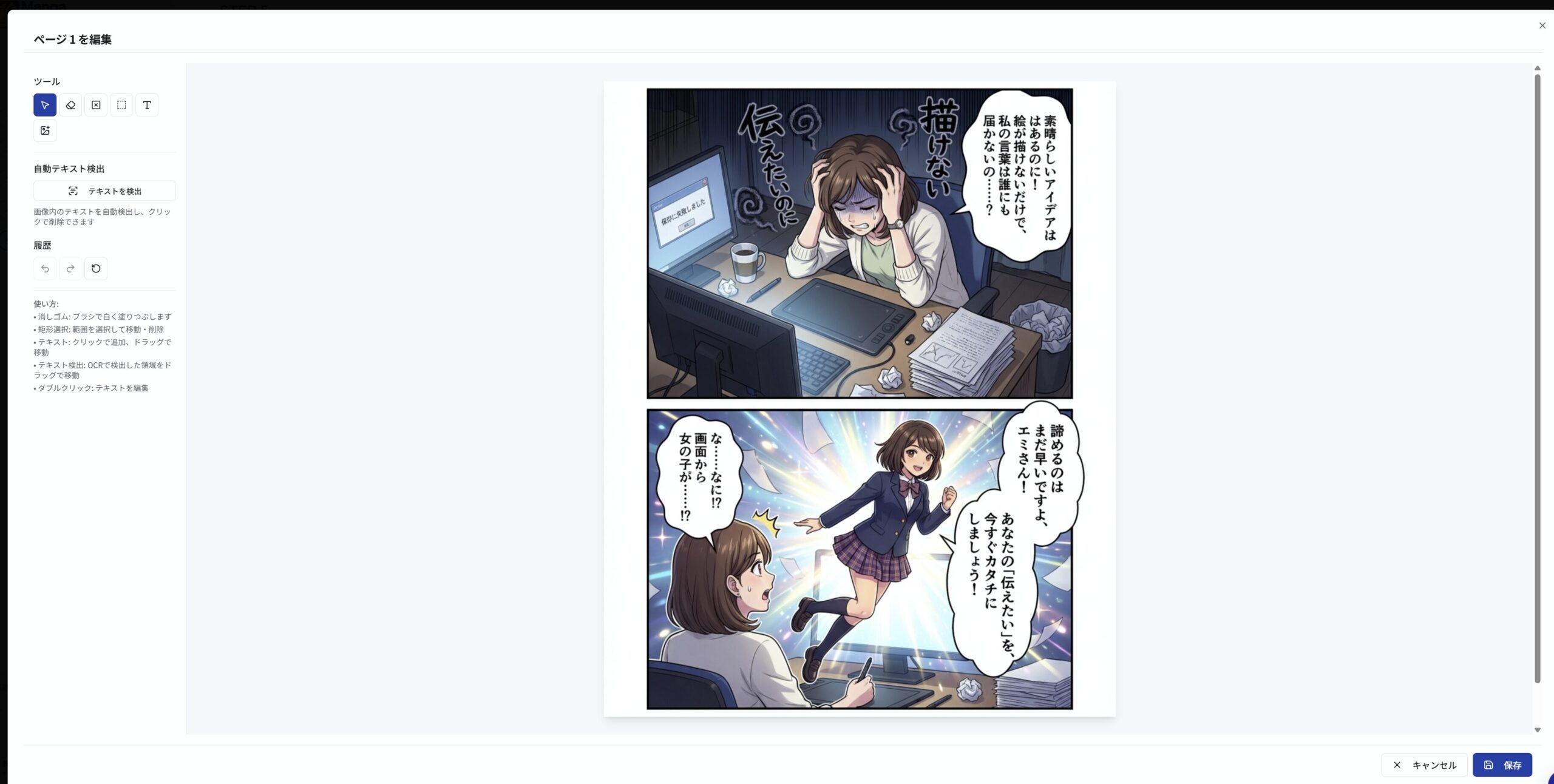
| ツール名 | 機能・使い方 |
| 自動テキスト検出 | 「テキストを検出」ボタンを押すと、画像内の文字をAIが自動認識します。検出されたエリアをクリックして削除したり、ドラッグして移動させたりできます。 |
| 消しゴム | ブラシで画像をなぞり、白く塗りつぶします。文字化けや重複しているセリフを取り除くのに便利です。 |
| 矩形選択 | 範囲を四角く選択し、その部分を移動させたり、削除したりできます。 |
| テキスト | クリックで新規テキストを追加、ドラッグで移動、ダブルクリックで内容を編集できます。フォントやサイズも調整可能です。 |
| 画像追加 | 新しい吹き出し素材や、企業のロゴ画像などをアップロードして追加できます。 |
| 履歴 | 操作を間違えた場合に、一つ前の状態に戻すことができます。 |
必要に応じて「フォント変更」を行い、読みやすさを調整します。
画像そのものを別の素材にしたい場合は「画像の差し替え」**機能も利用可能です。
【こんな時におすすめ】
- AIが生成したセリフが不自然、または誤字がある時
- 文字が枠からはみ出している時
- フォントの雰囲気をシーンに合わせたい時
方法3:外部ツール(Canva、Photoshopなど)を利用して修正する
「デザインにもっとこだわりたい」「AIのテキスト配置がうまくいかない」という場合の最終仕上げテクニックです。
【手順】
【こんな時におすすめ】
- 吹き出しの位置や形を自由自在に変えたい時
- MangaNowにはない特殊なフォントや装飾を使いたい時
- AIによる文字化けが激しく、上から隠して修正したい時
まとめ
MangaNowは、「アイデアさえあれば、誰でも漫画表現を使える世界」を目指し、皆様のクリエイティブ活動をサポートします。
AI生成特有の癖が出ることもありますが、上記の編集機能を活用することで、プロ品質の漫画へと仕上げることが可能です。ぜひ納得のいく作品づくりにお役立てください。
AIに聞いてみる
読んで気になったことを、そのままAIに聞けます
ボタンを押すと、いつものAIがこの記事を読んだうえで相談にのってくれます。あなたの状況を伝えるだけで、内容をあなたの場合に置き換えた答えが返ってきます。
ChatGPTとClaudeは、相談文が入力欄に入った状態で開きます(送信するまで始まりません)。GeminiとPerplexityは、開くとすぐに回答が始まります。環境により挙動が変わることがあります。 相談は各AIのサービス上で行われます。そこで入力した内容が、当サイトに送られることはありません。

コメント