こんにちは!MangaNow(マンガナウ)のマナです。
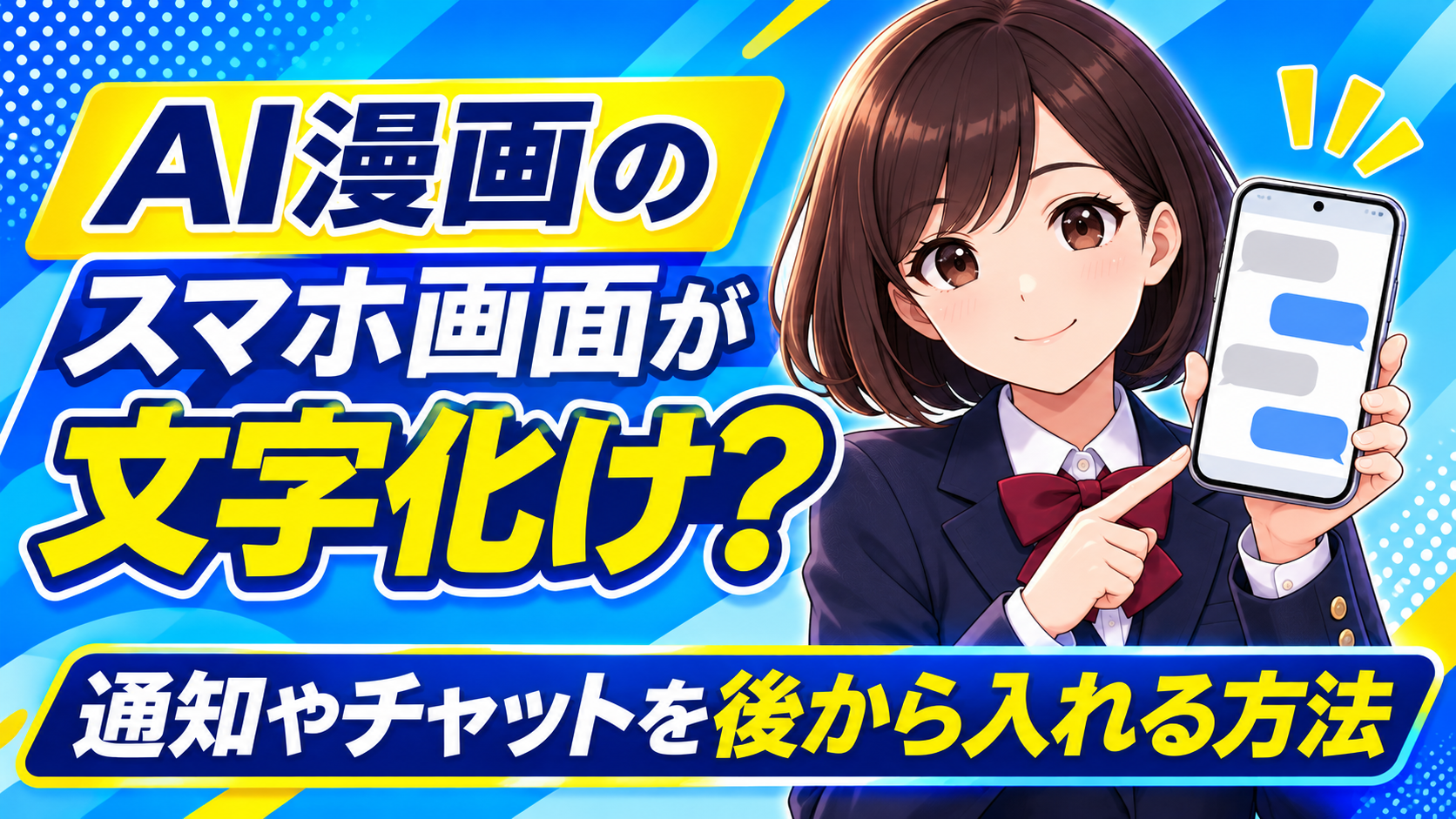
MangaNowで商品の予約確認やSaaSの案内を漫画にしたとき、スマホに表示された日時が読めないと、読者は次に何をすればよいか迷います。
物語で友人からのチャットを見せる場合も、時刻や発言者が違うと展開が伝わりません。
今回は「集合は18時に変更です」という通知を例に、MangaNowで3コマを作り、生成後にスマホ画面を確認・修正する流れを紹介します。
この記事の要点
通知を読んだ主人公の行動と、画面に載せる情報を台本で分けます。
- MangaNowでスマホが登場するコマを作り、時刻・文字・発言順を確認します。
- 使える編集機能で構図を整え、必要な文字を後から入力します。
- 完成したコマは、掲載時と同じ大きさで読めるか確かめます。
MangaNowでスマホが登場する3コマを作る
最初に、通知を読んだ主人公がどう行動するかを決めましょう。
この例では、主人公が時刻の変更に気づき、友人に返信します。
MangaNowに入力する台本では、人物の表情・動作と、画面に載せる情報を分けて書くと、作画の指示と仕上げ用の文言を照合しやすくなります。
| コマ | 人物の表情・動作 | 読者に見せる画面の情報 |
|---|---|---|
| 1 | スマホが振動し、主人公が手に取って目を落とす | 画面の文字は見せない |
| 2 | 主人公が手を止めて通知を読む。カメラは手元に寄る | 友人からの通知「集合は18時に変更です」 |
| 3 | 主人公が軽くうなずき、親指で返信する | 返信「了解、18時に行くね」。画面が小さければ、返信は次のコマのアップで見せる |
第2コマの画面アップで「18時」を伝え、第3コマで主人公の反応を見せます。
表情と長い通知を同じコマに詰め込むと、どちらも小さくなりやすいので、読者がどちらを先に見るべきかで画角を選びましょう。
通知とチャットを使い分ける
変更時刻だけを知らせるなら、通知カードは1枚で足ります。
場所の確認や返事も物語に必要なら、チャット画面を使います。例えば、以下の2往復です。
| 表示順 | 発言者 | メッセージ |
|---|---|---|
| 1 | 左・友人 | 集合、18時に変更でいい? |
| 2 | 右・主人公 | 大丈夫。場所は駅前のまま? |
| 3 | 左・友人 | うん、駅前の時計の下! |
| 4 | 右・主人公 | 了解、18時に行くね。 |
発言は古い順に上から並べ、同じ人物の左右を揃えます。
初回のメッセージに短い名前を付けると、色だけに頼らず発言者を区別できます。
文字が小さくなる場合は、必要な発言だけを画面に残します。
スマホの画面を空けて作る日本語プロンプト
台本で決めた通知や返信の正しい文言は手元に控え、作画指示では表示領域を空けておきます。
スマホの形と手の位置が分かるようにしておくと、後から文字を載せやすくなります。
正面から見たスマホ画面
漫画の1コマ。通知を受け取った主人公が、片手で縦向きのスマートフォンを持って確認する手元のアップ。
画面をほぼ正面から見せ、端末の枠と表示領域の四隅をはっきり描く。親指は枠の外に添える。
通知を後から置けるよう、画面上半分を広く空ける。画面は薄いグレーの無地。文字・数字・アイコン・強い反射は描かない。
斜めから見たスマホ画面
漫画の1コマ。主人公がスマートフォンを手に取り通知を読む。肩越しの斜め前から手元に寄る。
端末は縦向きで画面の右側だけが少し奥に向く。枠と表示領域を区別し、四隅が見える角度にする。
手は側面と背面に添え、画面上半分を残す。表示領域は薄いグレーの無地。文字・数字・アイコン・強い反射は描かない。
指が画面に重なるスマホ画面
漫画の1コマ。返信しようとする主人公が、縦向きのスマートフォンを右手で持つ手元のアップ。
右手の親指の先が画面右下に少し重なる。指の輪郭と端末の枠をはっきり描き、表示領域の四隅を見せる。
通知やチャットを後で置けるよう上半分を空ける。画面は薄いグレーの無地。文字・数字・アイコン・強い反射は描かない。
生成後に文字化け・数字・発言順を確認する
MangaNowで生成したコマを開き、控えておいた文言と見比べます。
日本語が読めるかに加え、変更後の時刻が「18時」になっているかを確認しましょう。
画面を空白にする指示を出しても、模様や文字のような形が残ることがあります。
| 問題 | 対処方法 |
|---|---|
| 日本語が読めない文字になった | 表示領域を無地に整え、正しい文章を後から入力する |
| 「18時」が別の数字になった | 画面に正しい数字をテキストで入れ、返信の時刻も照合する |
| 通知が小さすぎる | スマホに寄る構図にするか、通知用のアップを1コマ置く |
| チャットの順番がおかしい | 元の台本に戻り、古い発言から上に並べ直す |
| 同じ人物の発言が途中で左右逆になる | 発言者ごとに置く側を決め、冒頭に名前を添える |
| 指が通知に重なる | 通知を画面上部へ移す。移せない場合は指にかぶる画面素材を隠す |
MangaNow内で修正を試す
MangaNowの公式ガイドでは、ページを選び「AIで編集」で構図などの修正を試す方法と、吹き出しのセリフを直す方法が案内されています。
例えば画面が小さければ、AIで編集する際に「手元に寄り、画面上部は無地にする」と指示し、生成後に端末の形と指の位置を確認します。
吹き出しの編集は、人物のセリフに使います。
スマホ画面の文字が絵の一部として生成されている場合は、表示領域を空ける修正を試し、正確な時刻や文章は必要に応じて画像編集で入力します。
文字だけを正確に載せたいときは外部ツールを使う
正面に近い画面なら、Canvaなどで、①白い四角形で通知カードを作る、②「集合は18時に変更です」と入力し、18時を太字にする、③画面の枠から少し離して配置する、④完成コマをPNGで書き出す、の順で進められます。
画面が平面のまま傾いている場合は、回転とサイズ調整で合わせます。
画面の奥側が短く見える場合は、GIMPなどの遠近変形で素材の四隅を画面の四隅へ合わせます。
指に重なったときは、レイヤー(素材を個別に置く透明なシート)を分け、通知側にマスク(一部を隠す機能)を使うと、下にある指を見せられます。
難しければ、通知を指の届かない上部へ移すか、画面に指が重ならない構図で作り直します。
完成した漫画をスマホで確認する
書き出した画像を、公開時と同じ大きさで前後のコマと並べます。明るいカードに濃い文字を置き、まず18時が拡大せず読めるか確かめます。
画面に入る文字が多いときは、言葉を削るか、読む必要のある部分だけを別コマに切り出しましょう。
- 通知の文字に誤字や文字化けがない。
- 「18時」がひと目で読み取れる。
- チャットの発言順が正しい。
- 名前や左右の位置で発言者を区別できる。
- スマホの枠や指に文字が不自然に重なっていない。
- 通知・返信・前後のコマで内容が一致している。
- スマホの掲載サイズで拡大せず読める。
よくある質問
- MangaNowの吹き出し編集で、スマホ画面の文字も直せますか?
-
吹き出しの編集はセリフの修正に使います。スマホ画面の文字が絵に描き込まれている場合は、AI編集で画面を無地にするか、外部ツールでその部分にテキストを重ねる方法を試してください。
- 通知の時刻は吹き出しでも伝えた方がいいですか?
-
画面の文字が掲載サイズで読めるなら、通知だけでも伝えられます。画面を小さく見せたいコマなら、主人公が「18時に変更か」とつぶやく描き方も使えます。
- 実際のチャット画面を漫画に入れられますか?
-
作例なら、台本に合わせて架空の画面を作ると編集しやすくなります。実際の画面を使う場合は、名前、アイコン、連絡先、通知欄など公開に不要な情報が写っていないか確認してください。
まとめ
MangaNowでスマホが登場する漫画を作るときは、通知を見た人物がどう動くかと、読者に読ませる情報を先に決めます。
生成後は台本と見比べ、数字や発言順を確認しましょう。
必要な文字を後から入れたら、スマホで前後のコマと一緒に読み、「集合は18時に変更です」が自然に伝わるか確かめてみてください。
あわせて読みたい

AIに聞いてみる
読んで気になったことを、そのままAIに聞けます
ボタンを押すと、いつものAIがこの記事を読んだうえで相談にのってくれます。あなたの状況を伝えるだけで、内容をあなたの場合に置き換えた答えが返ってきます。
ChatGPTとClaudeは、相談文が入力欄に入った状態で開きます(送信するまで始まりません)。GeminiとPerplexityは、開くとすぐに回答が始まります。環境により挙動が変わることがあります。 相談は各AIのサービス上で行われます。そこで入力した内容が、当サイトに送られることはありません。