読了目安 約10分この記事は時点の情報です。 画像生成AIの参照機能とモデル仕様は変わることがあります。
商品写真を角度別に用意し、同じ設定で2コマを作ります。完成画像にズレがあれば、元写真を基準に直します。
- 標準の1倍から撮影を始め、定規入りの採寸写真と生成用写真を分けます。
- 商品の寸法・色・質感を整理し、各コマの角度に合う写真を添えます。
- 元写真と前後のコマを並べ、色・取っ手・大きさ・質感を確認します。
こんにちは!MangaNow(マンガナウ)のマナです。
「同じ商品を描いたはずなのに、次のコマでは取っ手の形が違う」。自社商品やクライアントの商品をAI漫画にしたとき、こんなズレに困ったことはありませんか?
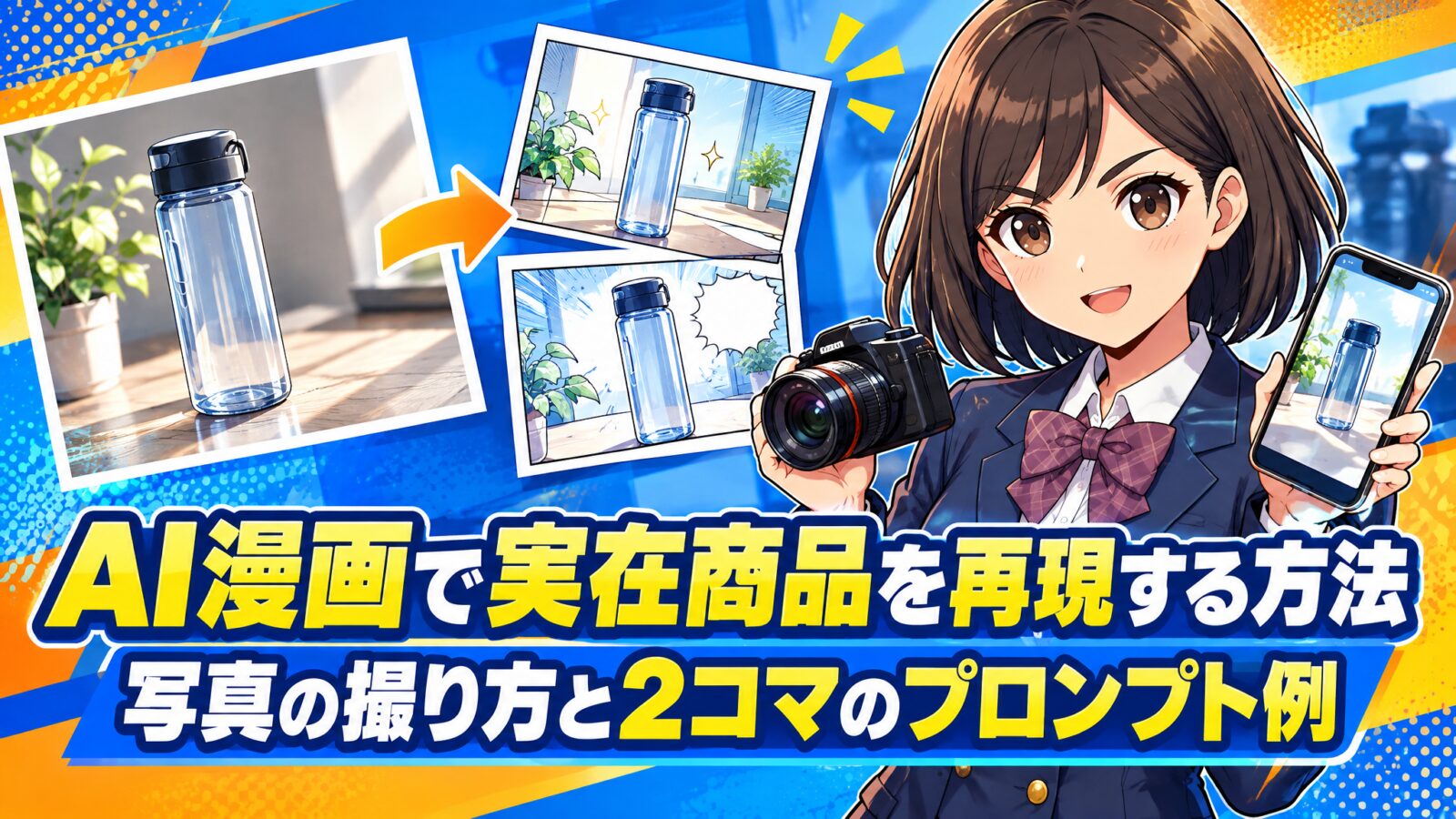
この記事では、スマホでの撮影、写真整理表、2コマ分の台本と画像生成プロンプトを、架空のマグカップを例に紹介します。
元写真と比べてズレを直す手順まで、一緒に見ていきましょう。
実在する商品をAI漫画で再現するときの写真資料の役割
画像生成では、入力に含まれない特徴が補われることがあります。
コマの角度が変わると、取っ手の形や内側の色といった情報が前のコマと食い違うことがあります。
正面写真だけでは、内側の色や取っ手の付け根が見えにくいことがあります。
必要な角度を撮っておくと、生成時の手がかりと完成後の照合基準を用意できます。
参照画像の入力と追加学習の違い
参照画像は、生成時に見た目の手がかりとして渡す画像です。
画像の添付、元画像の変換、追加学習には、それぞれ向いている用途があります。
| 方法 | 使いどころ |
|---|---|
| 参照画像 | 色や輪郭を伝えたいとき。どの特徴がどの程度反映されるかはツールによります。 |
| Image-to-Image | 写真などの元画像を出発点に、絵柄や一部の構図を変える方法です。 |
| LoRA | モデルの重み(出力に影響する内部の数値)に加える調整を学習する方法です。同じ商品を多くの場面で使う場合の選択肢で、画像準備と学習環境が必要です。 |
参照画像を添付して生成する操作と、LoRAを使うための追加学習は別の工程です。
まずは、コマの角度に近い写真1枚を添えて試してみましょう。
写真と文章で伝える情報の切り分け
商品の再現度を高める鍵は、写真と文章プロンプトに任せる情報の領域をきれいに分けることです。
複雑な輪郭や色合いといった視覚情報は写真資料で示し、寸法比率や素材名などの確定条件は文章プロンプトで指示します。
AIは写真に写り込んだレンズの歪みや余計な影まで商品の一部として解釈しがちなため、文章で素材や形状のルールを補う必要があります。
写真資料で伝える領域は、外側と内側の塗り分け境界、取っ手の曲がり具合、表面のツヤといった言語化しにくい特徴です。
反対に、文章プロンプトで指示する領域は、「円筒形」「マットな陶器」「底から15mmの素地」のように、アングルが変わっても変化しない絶対的な設定です。
写真と文章を組み合わせると、複数コマで商品の一貫性を高めやすくなります。
スマートフォンで商品写真を撮る手順
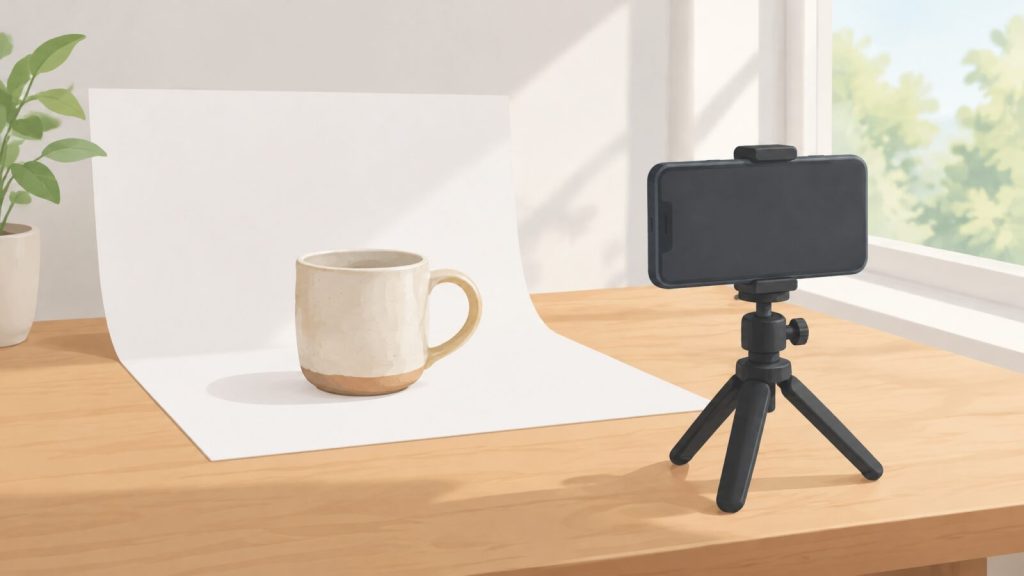
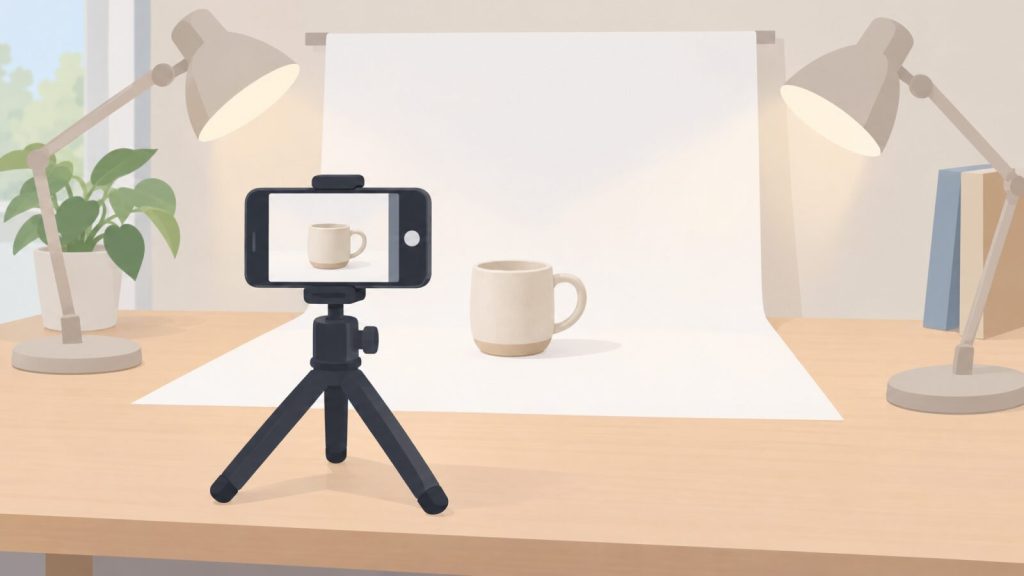
商品の輪郭、色の境界、表面の質感が読み取れる写真を揃えます。スマホと無地の背景紙があれば始められます。
商品の輪郭が見える背景と光の選び方
商品と明るさが違う無地の紙を背景にします。
淡い色の商品なら薄いグレー、暗い商品なら白や明るいグレーから試すと輪郭を確認しやすくなります。
色の強い紙は反射で商品に色が付いて見えることがあるため、白やグレーが扱いやすいです。
レースカーテン越しの窓光を横から当て、部屋の照明は色が混ざる場合に消します。
表面の反射が強いときは、スマホや光の向きを少し動かし、ロゴや釉薬(陶器の表面を覆う仕上げ材)が白く飛んでいないか画面で確かめます。
光が当たらない反対側に濃い影ができるときは、白いスケッチブックや厚紙を立ててレフ板として光を反射させてください。
輪郭の境目がくっきりと浮き上がり、AIモデルが立体形状を把握しやすくなります。
撮影距離とレンズの歪みに注意する
小さなマグカップを全体で撮るときは、標準の1倍で50cm〜1mほどを出発点にします。
商品が小さく写る場合は、形が自然に見える位置で撮ってから切り出します。
接写では、ピントが合う距離まで離れて撮りましょう。
2倍の仕組みは機種や撮影条件で異なります。
望遠カメラを使う機種もあれば、センサー中央の切り出しや、画像の一部を引き伸ばすデジタル拡大を使う機種もあります。
輪郭と細部が読み取れるか、撮影後に拡大して比べましょう。
近づくと手前が大きく写り、遠近感が強くなります。
レンズの歪みは直線が曲がって写る現象です。
少し離れて遠近感を抑え、商品を画面の中央寄りに置いて輪郭を確認しましょう。
正面・側面・上面・斜め45度・接写を撮り分ける
AI漫画の構図に合わせて適切な参照画像を選べるよう、事前に5つの基本アングルを揃えておきます。
1枚の写真だけでは隠れてしまう裏側や厚みの情報も、あらかじめ網羅しておけばコマごとの指定に困りません。
| 撮り方 | 写す特徴と使う場面 |
|---|---|
| 正面 | 胴の縦横比と底の色の境界。商品紹介のコマに。 |
| 側面 | 取っ手のC字と付け根、張り出し。手で持つコマに。 |
| 上面 | 口の形、縁の厚み、見える範囲の内側。真上のコマに。 |
| 斜め45度 | 胴・口・取っ手が同時に見える全体像。机の上のコマに。 |
| 接写 | 表面のツヤ、素地、印字。質感や細部の照合に。 |
定規で寸法を記録し、撮影後にチェックする
プロンプトに比率を数値で指示するため、商品の実測値を定規と一緒に記録します。
例えば円筒形陶器「CUP-01」なら、高さ80mmや胴外径75mm(取っ手除く)を測りましょう。
外側の底から15mmのベージュ素地、胴から外端まで18mmのC字型取っ手といった数値も同様に記録します。
高さは平らな台の上で、定規を垂直に立てて測ります。胴の外径は取っ手を除き、平行に置いた2枚の板などで胴を挟み、その間隔を測ると記録しやすくなります。
寸法の記録写真では、目盛りを測る箇所と同じ奥行きに置き、スマホを測定面に正対させます。
寸法は実測した数値を表に転記してください。
採寸用の写真とAI生成用の写真は必ず別ファイルに分けて管理してください。
定規が写った写真をそのままAIの参照画像に設定すると、生成された漫画内のテーブルやカップ表面に謎の数字や目盛りが写り込むことがあります。
撮影が終わったら、プレビュー画面を等倍まで拡大してチェックします。
手ブレやピンボケがないか、ハイライトの白飛びで釉薬の質感が消えていないか確認してください。
不鮮明なカットはその場で撮り直しておくと、後のプロンプト作成がスムーズに進みます。
写真整理表の作り方と架空のマグカップの実例
撮影した写真は、商品の寸法や質感を固定する「共通仕様」と、コマごとに使い分ける「アングル別画像」の2つに分けて表へ整理します。
形状や配色といった変えてはならない固有値と、光や持ち方など演出で変わる要素を最初から切り離しておくことが、コマ間の作画崩れを防ぐ近道です。
架空の陶器マグカップ「CUP-01」の写真整理表
実在商品の作画破綻を防ぐには、デザインを構成する要素を分解して数値とともに書き出します。
ここでは架空の陶器マグカップ「CUP-01」を例に、固定すべき特徴と演出で変更できる要素を整理しました。
| 設定項目 | CUP-01の固定仕様 |
|---|---|
| 製品識別名 | CUP-01(陶器製ストレートマグ) |
| 本体寸法 | 円筒形:高さ80mm、胴外径75mm(取っ手を除く) |
| 本体カラー・質感 | 淡い青緑のマットな釉薬(内側および外側の上部) |
| 底部の切り替え | 外側の底から15mmの幅はベージュの素地(釉薬なし) |
| 取っ手形状 | 淡い青緑のC字型取っ手1つ(胴から外端まで18mm) |
| 演出上の変更可能枠 | 周囲の光・落ちる影・中身の飲み物・持つ手の位置 |
デザインの固有値を文字と数値で固定しておくと、コマごとの演出で影やアングルが変わっても商品の同一性を保ちやすくなります。
光の方向やテーブルの木目などは演出枠とし、本体の比率や色の境界線は固定枠として扱ってください。
フォルダと設定シートで管理する
撮影した写真は、役割ごとにファイル名を決めて1つのフォルダにまとめます。
ファイル名と整理表のラベルを揃えておくと、画像生成時に必要なアングルを迷わず参照画像として指定できます。
| 管理ファイル名 | 撮影アングルと主な用途 |
|---|---|
| CUP-01_FRONT | 正面:胴の高さと底の素地(15mm幅)の比率確認 |
| CUP-01_SIDE | 側面:取っ手の張り出し(18mm)と接着位置の確認 |
| CUP-01_TOP | 上面:飲み口の厚みと内側の釉薬の見え方確認 |
| CUP-01_ANGLE | 斜め45度:日常的な見下ろし構図の主参照画像 |
| CUP-01_DETAIL | 接写:釉薬のマットな質感や素地のざらつき確認 |
整理表の写真番号は手元の資料管理用です。生成AIのプロンプト欄にファイル名を直接書くのではなく、生成ツールの画像添付枠へ該当する写真ファイルを直接セットしてください。
写真の特徴をコマ割り台本とプロンプトに反映する
台本で人物の動作とカメラの位置を決めてから、コマごとに見える特徴を選びます。
この例では同じ木製テーブル、画面左からの窓光、画面右側に伸びる取っ手を2コマで引き継ぎます。
参照画像を添付できる場合は、各コマの角度に近い写真を選びます。
複数枚を使えるツールでは、取っ手などの補助写真も試せます。
文章だけの場合は、写真を見ながら輪郭や境界線を具体的に書き、出力を手元の写真と照合します。
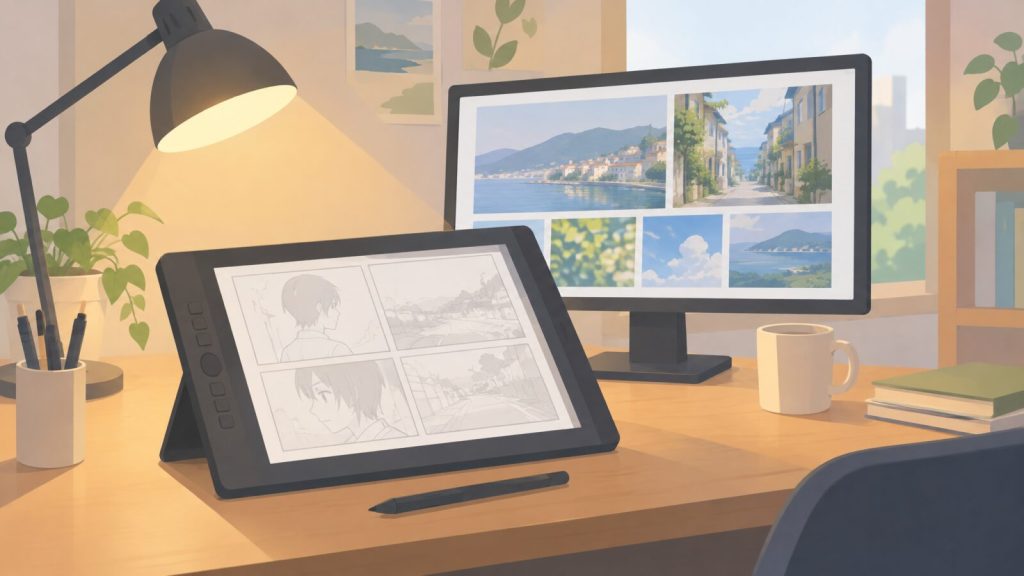
複数コマを描き進める際は、商品固有の寸法や質感を定義した「共通プロンプト」と、余計な写り込みを削る「共通除外プロンプト」を固定しておきます。
登場人物の持ち物や衣装がコマごとに変わるのを防ぐ考え方は、AI漫画の連載設定表の作り方|出来事と人物関係の整理術でも詳しく紹介しています。
| 指定 | コピペして使える例 |
|---|---|
| 商品共通設定 | 円筒形の陶器マグCUP-01。高さ80mm、胴の外径75mm(取っ手を除く)。淡い青緑のマットな釉薬。外側の底から15mmはベージュの素地。淡い青緑のC字型取っ手が1つ。胴から外端まで18mm。 |
| 共通の除外指定 | 定規、メジャー、撮影用背景紙、撮影台、照明機材、不要な小物、余分な取っ手。 |
寸法は見た目の比率を伝える目安です。入力したミリ数どおりの出力は保証されません。除外欄(ネガティブプロンプト)がない場合は、本文の指示に「定規や撮影機材は描かない」と書き、生成後に確認しましょう。
第1コマ:テーブルから持ち上げる手元(斜め45度)
第1コマは、木製テーブルの上に置かれたマグカップを右手で持ち上げる瞬間です。
斜め45度の上方から見下ろす構図のため、カップの外側の素地と取っ手、内側の液体が同時に見えます。
1枚だけならCUP-01_ANGLEを添付します。
取っ手の付け根や曲がり方が崩れる場合は、複数添付に対応するツールでCUP-01_SIDEを補助にします。
台本設定: カフェの木製テーブル。右手が伸びてきてマグカップの取っ手をつかみ、少し持ち上げる。カメラは取っ手側から斜め45度で見下ろす。
参照画像: CUP-01_ANGLE(主)、CUP-01_SIDE(副)
コマ固有のプロンプト
カラー漫画。木製テーブルを斜め上45度から見る。右から伸びた右手が、画面右側に張り出したC字型取っ手をつかみ、直立したマグを少し持ち上げる。指で隠れる部分は自然に重ねる。淡い青緑のマットな胴、外側下端のベージュの帯、口の内側のコーヒーを見せる。左から柔らかい窓光。
除外指定
共通の除外指定に、余分な指と反対側の取っ手を加えます。
手元を描く構図では「手前にある右手」で取っ手の一部が隠れるのが自然な見え方です。
取っ手の全景を無理にプロンプトで要求すると、指が不自然に増えたり取っ手が分裂したりするため、見えている外側の輪郭だけを指定します。
第2コマ:カップを置いた直後を真上から見下ろす構図
第2コマは、第1コマで持ち上げたカップを、同じテーブルの元の位置に置き直した直後です。
テーブルに対するカップの向きを維持し、カメラだけ真上へ移します。
CUP-01_TOPを参照し、丸い口と、右側に見える取っ手の輪郭を確認します。
底のベージュ帯や胴の高さは設定表に残し、真上のコマで見せる特徴からは外します。
台本設定: テーブルに置かれたカップを真上から見下ろす。右手が取っ手から離れかけた瞬間。カップの丸い口と注がれたコーヒーが見える。
参照画像: CUP-01_TOP(主)
コマ固有のプロンプト
カラー漫画。同じ木製テーブルを真上から見下ろす。淡い青緑でマットな丸い口縁と、縁の内側にコーヒーが見える。胴外径75mmに対して、右側に18mmほど張り出す取っ手は1つ。カップは直立し、同じ右手が取っ手から離れかけている。画面左から柔らかい窓光。側面の底部は画角に入れない。
除外指定
共通の除外指定に、傾いたカメラ、見える底部、歪んだ口縁を加えます。
次のコマに引き継ぐ基準は、商品共通設定と採用した第1コマです。第2コマの写真はカメラの角度に合わせて選び直します。
前後のコマを並べて照合し、ズレた箇所を直す
- 斜め45度の写真を使って第1コマを生成します。
- 元写真と並べ、胴の形、取っ手、色の境界を照合します。
- 見える特徴が合っているコマを採用し、修正前の画像も保存します。
- 第2コマへ共通設定と場面のつながりを引き継ぎます。
- 真上の参照写真に切り替え、第2コマを生成します。
- 元写真と前後のコマを並べ、下の表で比較します。
- ズレた箇所を1つずつ修正します。
- 手や背景、商品のほかの特徴も見直し、全体が自然な版を採用します。
| 確認項目 | 照合方法と修正指示 |
|---|---|
| 形状 | 取っ手の個数と付け根を側面写真で確認。「画面右に淡い青緑のC字型取っ手を1つ。指の後ろに自然に重ねる」。 |
| 配色 | 青緑とベージュの境界を元写真で確認。「外側の底から胴の高さの約5分の1をベージュに」。真上のコマでは帯を確認項目から外す。 |
| サイズ感 | 正面に近い角度では高さ80mmと外径75mmの比を確認。真上では取っ手の張り出しが胴外径の約4分の1かを目安にする。「口は丸く、取っ手の張り出しは控えめに」。 |
| 質感 | 接写と比べて金属のような反射がないか確認。「反射を弱めて、淡い青緑のマットな陶器に」。 |
よくあるズレと修正指示の出し方
インペイントは、塗って選んだ範囲(マスク)を描き直す機能です。
たとえば取っ手が増えたら、余分な取っ手とその付け根を囲い、胴や指をどうつなぐかを指定します。
ツールによっては選択範囲の周囲も変化するため、修正前の画像と見比べます。
部分修正が使えないときは、色のズレなら画像編集ソフトで補正します。形が崩れて再生成する場合は、元コマを保存し、変更する指示を1つに絞って比較します。
修正指示を出すときは、「何を消し、何を描き足すか」を明確に言語化します。
たとえば1コマ目のマグカップで底の素地が消えて全面青緑になった場合は、カップ下部のみを選択します。
選択範囲に対して「beige unglazed ceramic base, 15mm band, horizontal boundary」のように必要な要素だけを指定してください。
取っ手の輪っかが潰れたり2つに増えたりしたときも同様です。
取っ手周辺をマスクし、「single C-shaped handle, pale blue-green matte ceramic」と指定して整えます。
複数人で直す場合は、AI漫画の修正指示書の作り方を参考に、直す場所と維持する要素を一緒に伝えてください。
微細なロゴや文字の正確さが必要なら、利用条件を確認した公式素材を画像編集ソフトで重ねる方法があります。
角度や大きさを合わせ、貼り付けた境界が不自然に見えないか確認してください。
実在商品をAI漫画で扱うときの権利と機密情報
写真を生成サービスへ送る前と、完成した漫画を公開する前の両方で、素材の利用条件を確認します。
同じ商品でも、写真の入手先や掲載の目的によって確認する項目が変わります。
自社商品と他社商品で確認すること
商品を所有していても、支給写真やパッケージのイラストを使える範囲は、権利者や契約によって異なります。
ロゴや登録意匠は、描き方や利用目的に応じて商標権・意匠権などを確認してください。
| 対象 | 確認すること |
|---|---|
| 自社商品・支給素材 | 写真やイラストの著作権、制作委託時の利用範囲、ロゴの使用ルールを確認します。 |
| 他社商品 | ロゴ、特徴的な形、パッケージの表現をどう使うかを確認します。広告などで公式な関係を誤認させる見せ方にも注意します。 |
| 人や個人情報の写り込み | 顔や名札、伝票、反射に写った人や情報を確認し、肖像・プライバシーに配慮して必要に応じて除きます。 |
参考資料は文化庁「AIと著作権について」と、内閣府知的財産戦略推進事務局「権利者のための手引き」です。
許諾の要否は使い方や個別の権利関係によって異なるため、判断が難しい案件は専門家に確認してください。
未発表製品やクライアント写真をアップロードする前に
未公開商品やクライアントの資料は、契約とNDA(秘密保持契約)で外部サービスへの提供が認められているか確認します。
利用可否が確認できるまでアップロードを控えましょう。
利用できるサービスでも、画像が保存される期間、削除方法、学習に使われるかを契約・利用規約・プラン設定で確認します。
オプトアウトは対象の利用を停止する設定です。学習利用を停止しても、保存やその他の処理が続く場合があります。
外部への提供が認められていない資料は、承認された環境内で扱います。
背景と人物だけを生成し、許可された環境で商品素材を合成する方法も検討できます。
よくある質問
- 商品の写真は何枚用意すれば十分ですか?
-
必要な枚数は商品の形とコマの構図で変わります。台本で使う角度を先に撮り、裏面の印字や細かな質感を見せるコマがあれば、その箇所の写真を1〜2枚追加してください。
- 生成後に商品だけ少し大きくできますか?
-
商品が独立した編集レイヤーなら拡大できます。人物の指が重なっている場合は、指の位置や接地面の影も合わせて調整してください。
- 白黒漫画では商品の色をどう区別しますか?
-
青緑の胴とベージュの帯を、異なる濃さのトーンや輪郭線で描き分けます。コマごとに照明が変わっても、色の境界が同じ位置に見えるか確認してください。
まとめ:撮影と整理表で商品の一貫性を保つ
まずは身近な商品を1つ選び、斜め45度と真上の写真を撮ってみましょう。
寸法・色・素材を表に書いたら、同じ商品を違う角度で描く2コマを作ります。
2コマが揃ったら、元写真を横に並べて、形状・配色・サイズ感・質感を確認します。
最初に見つけたズレを1つ直し、前後のコマをもう一度見比べましょう。
合わせて読みたい



AIに聞いてみる
読んで気になったことを、そのままAIに聞けます
ボタンを押すと、いつものAIがこの記事を読んだうえで相談にのってくれます。あなたの状況を伝えるだけで、内容をあなたの場合に置き換えた答えが返ってきます。
ChatGPTとClaudeは、相談文が入力欄に入った状態で開きます(送信するまで始まりません)。GeminiとPerplexityは、開くとすぐに回答が始まります。環境により挙動が変わることがあります。 相談は各AIのサービス上で行われます。そこで入力した内容が、当サイトに送られることはありません。