読了目安 約12分この記事は時点の情報です。 AIツールの出力仕様とアップスケール機能は変わることがあります。
AI漫画を綺麗に印刷するには、カラー350dpi、モノクロ600〜1200dpiの解像度が必要です。AI生成画像をそのまま拡大するのではなく、AIアップスケーラーで必要ピクセル数を確保し、フキダシや線画を高解像度レイヤーで後乗せして制作します。
この記事でわかること
- カラーは350dpi、モノクロ本文は600dpi以上の実寸ピクセル数を確保します
- dpiの数値だけを書き換えても画質は上がらないためAIアップスケールを使います
- 文字やコマ枠は別レイヤーで後乗せするとぼやけやモアレなどの印刷事故を防げます
画面ではきれいに見えたAI漫画を印刷したら、線がぼやけたり絵が粗くなったりして困った経験はありませんか。多くの画像生成AIは画面表示用の低解像度で出力されます。そのため、そのまま印刷所に送ると解像度が足りず、きれいに刷り上がりません。
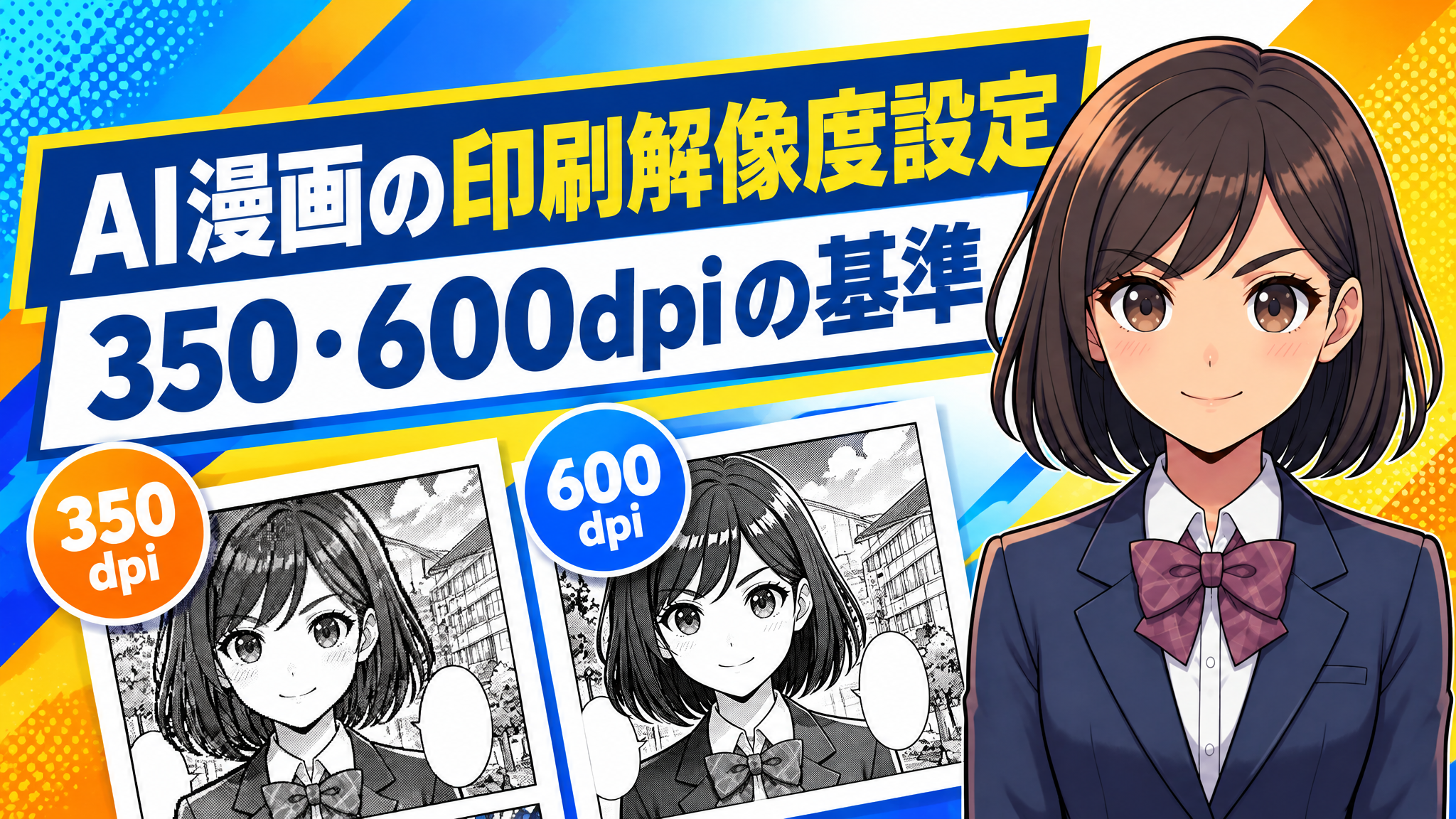
冊子としてきれいに仕上げるには、カラーで350dpi、モノクロなら600dpiの設定が必要です。本記事では、必要なピクセル数の基準から失敗しない拡大手順、モアレを防ぐレイヤーの分け方まで、印刷用データ作りの要点を解説します。
AI漫画の印刷解像度設定とは、画像生成AIで作成したイラストを紙の漫画本として鮮明に印刷するために、仕上がり実寸に合わせて適切な総ピクセル数やdpiを設定し調整する作業のこと
なぜAI漫画は印刷するとぼやけるのか?画面表示と印刷解像度の決定的な違い
AI生成画像が印刷時にぼやける最大の原因は、画面表示と紙の印刷で求められる「ピクセル密度(解像度)」に大きな差があるからです。モニター上では鮮明に見えていても、印刷に必要な総ピクセル数が足りていないと、用紙の上では引き伸ばされて線がにじみます。
画面で見ている画像は「Web用の粗い密度」で作られており、そのまま紙へ印刷すると情報量が大幅に不足します。美しい漫画本に仕上げるには、まず画面と印刷の根本的な仕組みの違いを把握しなければなりません。
Web表示(72dpi)と印刷用(350dpi・600dpi)のピクセル密度の違い
解像度を表す「dpi(ディーピーアイ)」は、1インチ(約25.4ミリ)の中に並ぶドットの数を指します。数値が大きいほど高密度で、細部までシャープに描画できます。
Webブラウザやスマートフォンなどの画面表示は、一般的に72dpiから96dpiを基準に作られています。これに対し、紙の印刷ではインクのにじみや線の滑らかさを再現するために、はるかに高い密度が必要です。
| 用途・原稿の種類 | 推奨解像度 | 1インチ内のドット数 | 特徴 |
|---|---|---|---|
| Web表示・画面鑑賞 | 72〜96dpi | 72〜96個 | 画面では綺麗だが印刷すると粗さが目立つ |
| フルカラー印刷(表紙など) | 300〜350dpi | 300〜350個 | カラーインクが滑らかに混ざり合う標準値 |
| グレースケール印刷(本文) | 300〜600dpi | 300〜600個 | 濃淡のグラデーション表現に適した設定 |
| モノクロ2階調(本文) | 600〜1200dpi | 600〜1200個 | 白と黒の線画に階段状の段差(ジャギー)を出さないための基準値 |
フルカラーの表紙であれば350dpi、白黒の線画が中心となるモノクロ本文であれば600dpi以上の解像度が標準です。Web用に生成された72dpiの画像をそのまま漫画原稿に配置すると、密度が数分の一しかないため、ぼやけやギザギザが生じます。
画像編集ソフトでdpi数値だけを書き換えても画質が上がらない理由
解像度不足のトラブルで最も多い失敗が、画像ファイルのプロパティや編集ソフトの設定で、dpiの数値だけを「72」から「350」へ書き換えてしまうケースです。この操作を行っても、画像の画質は一切向上しません。
画像の美しさを決める本質は「縦横のピクセル数(総情報量)」です。ピクセル数を維持したままdpiの数値だけを増やすと、印刷機に対して「1インチあたりに詰め込む密度」の指示が変わるだけで、印刷できる物理サイズが小さくなるだけに終わります。
再サンプル(ピクセル補間)を行わずに数値だけを72dpiから350dpiへ変更しても、情報量は増えません。大判印刷に耐えうる原稿にするには、後述するアップスケール技術などを用いて、元データの「ピクセル数そのもの」を増大させる処理が必須です。
1024pxの正方形画像は紙に印刷すると何センチになるか
生成AIの多くは、正方形の画像を「1024×1024ピクセル」前後で出力します。この画像をカラー印刷の基準である350dpiで用紙に出力した場合、印刷可能な実寸は約7.4センチ四方にしかなりません。
印刷実寸は「ピクセル数 ÷ 解像度(dpi) × 25.4ミリ」という計算式で決まります。1024を350で割り、25.4を掛けると「約74.3ミリ」が導き出されます。
- 1024×1024ピクセル(350dpi配置時):約7.4cm × 7.4cm(手のひらやハガキの約半分のサイズ)
- B5用紙の1ページ全体(350dpi原寸):2,508 × 3,541ピクセルが必要
生成された標準サイズの画像を、B5やA4といった本の1ページ全面、あるいは大ゴマに無理やり拡大して貼り付けると、ピクセル数が大幅に不足します。これが、AI漫画を印刷した際に絵が粗く崩れてしまう物理的な構造です。
漫画印刷に必要な解像度とピクセル数の基準一覧【カラー・モノクロ別】
AI漫画を紙に印刷する際は、カラー原稿なら350dpi、モノクロ本文なら600dpi以上の解像度設定が必須です。Web用の画像は72dpiから96dpiで作られているため、そのまま印刷用の版面に引き延ばすと輪郭がぼやけたり、ギザギザの線(ジャギー)が現れたりします。
画面で綺麗に見えていても、印刷機が要求するドットの密度(dpi)を満たしていなければ鮮明な出力は得られません。印刷原稿を作る際は、仕上がり寸法に必要な縦横のピクセル数をあらかじめ把握し、原寸で配置できるデータを用意する必要があります。
表紙・カラー漫画は350dpi(A4・B5・A5の必要ピクセル数)
フルカラーの表紙やカラー口絵、カラー漫画を印刷するときは、原寸で350dpiの解像度を目安にします。一般的な商業印刷や同人誌印刷のカラー印刷機は、300dpiから350dpiの画像データで十分に細部まで再現できる構造になっているためです。
各判型をカラー350dpiで作成する場合、必要となる総ピクセル数は次のとおりです。
| 判型・仕上がり寸法 | カラー推奨解像度 | 必要ピクセル数(塗り足しなし) |
|---|---|---|
| A4(210 × 297mm) | 350dpi | 2,894 × 4,093 px |
| B5(182 × 257mm) | 350dpi | 2,508 × 3,541 px |
| A5(148 × 210mm) | 350dpi | 2,039 × 2,894 px |
主要な画像生成AIが標準で出力する正方形画像は1024×1024 px程度です。この画像を350dpiの印刷データにそのまま配置すると、印刷できる実寸は約74mm四方にしかなりません。A5やB5のページ全面に1コマとして敷き詰めるには、明らかにピクセル数が不足します。断ち切りまで使った大ゴマや表紙に使う場合は、原寸の必要ピクセル数に達するまで拡大処理を行わなければなりません。
画像編集ソフトの設定画面で、解像度の数値を「72dpi」から「350dpi」に書き換えただけでは画質は向上しません。ピクセル総数が増えていない場合、印刷寸法が小さく認識されるだけであり、無理に原寸へ拡大すれば粗い表示のまま印刷されてしまいます。
モノクロ本文は600dpi〜1200dpi(線画のジャギーを防ぐ基準)
モノクロ漫画の本文では、カラー印刷よりもはるかに高い600dpi〜1200dpiの解像度が求められます。カラー印刷はインクを重ねて中間色を表現しますが、モノクロ2階調印刷は純粋な「白」と「黒」の点だけで画面を構成するためです。
モノクロ印刷では、グレーのぼかし(アンチエイリアス)を使って輪郭を滑らかに見せることができません。解像度が低い状態で黒のインクを打ち出すと、主線やフキダシの縁に階段状のギザギザ(ジャギー)が目立ちます。線をくっきりシャープに印刷するため、通常原稿は600dpi、精密なペンタッチを活かしたい場合は1200dpiが推奨されます。
| 判型・仕上がり寸法 | モノクロ推奨解像度 | 必要ピクセル数(塗り足しなし) |
|---|---|---|
| A4(210 × 297mm) | 600dpi | 4,961 × 7,016 px |
| B5(182 × 257mm) | 600dpi | 4,299 × 6,071 px |
| A5(148 × 210mm) | 600dpi | 3,496 × 4,961 px |
B5サイズのモノクロ本文を600dpiで作る場合、1ページあたり4,299×6,071 pxという巨大なサイズが必要です。AI生成したコマ絵だけでなく、フキダシや写植文字の精細さを保つためにも原稿キャンバス自体を600dpiで作成してください。なお、セリフに使用する書体の選び方や権利関係については、AI漫画の写植フォント商用利用基準とおすすめ5選で確認できます。
グレースケール印刷とモノクロ2階調印刷の解像度と使い分け
モノクロ本文の入稿形式には、「グレースケール」と「モノクロ2階調(白黒2値)」の2種類が存在します。両者はデータの持ち方や適正解像度が異なるため、入稿先となる印刷所の仕様に合わせて使い分ける必要があります。
- グレースケール印刷(推奨解像度:300dpi〜600dpi)
-
白と黒の間に254段階のグレー階調を含める形式です。AIが生成した陰影のグラデーションや水彩調のタッチをそのまま活かしたいオンデマンド印刷に適しています。多くの同人誌印刷所では600dpiが推奨されます。
- モノクロ2階調印刷(推奨解像度:600dpi〜1200dpi)
-
グレーを含まず、完全に白と黒の2色だけで表現する形式です。オフセット印刷で細い主線をシャープに出したい場合や、網点トーンで陰影を表現する商業漫画の標準規格となります。
AI生成画像は、線の輪郭や影にグレーの中間調が含まれていることがほとんどです。グレーが残ったままモノクロ2階調の印刷機にかけると、意図しないドットに置き換わり、干渉縞(モアレ)が発生して絵が乱れる原因になります。
中間調をそのまま印刷したいなら「グレースケール(600dpi)」を受け付けている印刷所を選びます。くっきりした線画と網点トーンで仕上げたいなら、CLIP STUDIO PAINTなどのソフトで画像を「モノクロ2階調(600dpi以上)」へ変換してから配置してください。
| カラー/グレー | モノクロ2階調 | |
|---|---|---|
| 推奨解像度 | 350dpi | 600〜1200dpi |
| 色の表現方法 | 連続的な色の濃淡 | 白と黒のみ(網点・線) |
| 主な適用箇所 | 表紙・フルカラー口絵 | 白黒本文・漫画ページ |
| 主な印刷事故 | 細線のボケ・解像度不足 | 網点モアレ・ジャギー発生 |
AI生成画像を印刷サイズへ拡大するアップスケールの実践手順
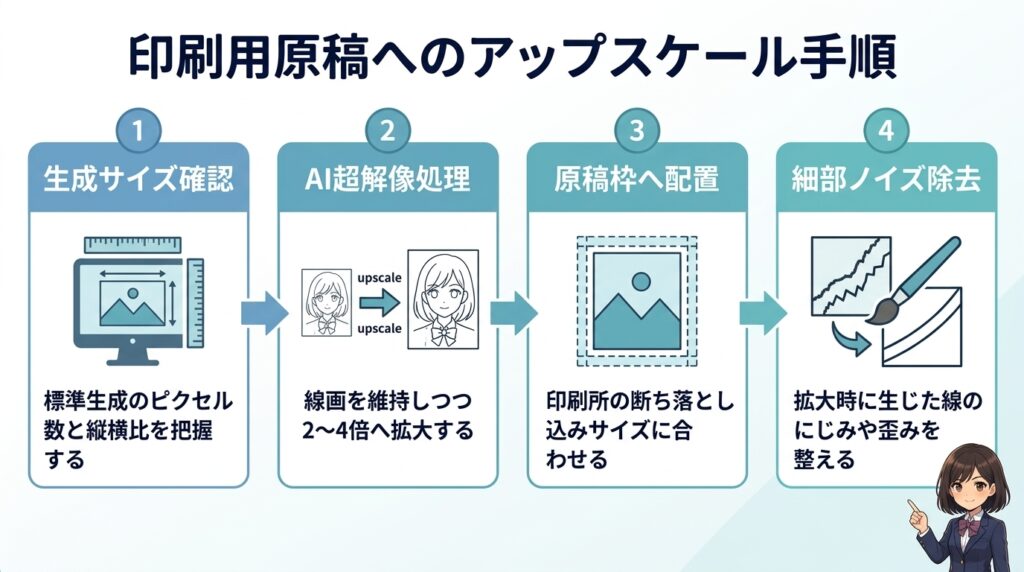
AIが生成した画像はそのままではピクセル数が足りないため、印刷実寸に合わせてAIアップスケーラーで2倍から4倍に拡大する必要があります。ファイルのプロパティで解像度の数値を書き換えるだけでは、印刷時の粗さは改善しません。不足しているピクセルをAIで補完し、原稿サイズに耐えうるデータへ変換する具体的な手順を見ていきましょう。
AIアップスケーラー(Topaz・Upscayl・Photoshop)による高解像度化
MidjourneyやChatGPTなどの主要な画像生成ツールが出力する標準サイズは、1024×1024 pxや1536×1024 px前後です。この画像をカラー印刷の基準である350dpiで配置すると、印刷サイズは約74mm四方にとどまります。ハガキの半分ほどの大きさしかないため、B5やA4のページ全体に配置するとピクセル数が大きく不足してしまいます。
不足したピクセルを補うには、画像の輪郭や質感を推測して描き足すAI超解像ツールの利用が欠かせません。バイキュービック法などの単純な引き伸ばし処理と異なり、線のぼやけを防ぎながら拡大できます。代表的なツールの特徴は下表のとおりです。
| ツール名 | 処理方式 | 漫画制作における特徴 |
|---|---|---|
| Topaz Gigapixel AI | スタンドアロンソフト | イラスト向けモデルを備え、線画のエッジを保ったままシャープに拡大できます。 |
| Upscayl | オープンソース(ローカル) | PC端末上で動作し、コストを抑えて手軽に2倍〜4倍の一括拡大が可能です。 |
| Adobe Photoshop | クラウド/プラグイン | 生成アップスケール機能により、ディテールを自然に補完しながら解像度を引き上げます。 |
生成した画像を用紙サイズへ合わせて拡大する際は、長辺基準で2,500〜4,000 px以上を目安にアップスケールを実行します。原稿の仕上がり寸法から逆算し、必要な倍率を選んで拡大してください。
過度なアップスケールによるディテール破壊や線の二重化を防ぐ注意点
AIアップスケーラーを使用する際は、ディテールの過剰な補完による作画崩壊に気をつける必要があります。クリエイティブ補完の強度を高く設定しすぎると、キャラクターの瞳のハイライトや指先の形状、衣服の模様が意図しない形状へ勝手に描き換わってしまう事故が起こります。
漫画の線画で特に起こりやすい現象が、主線の二重化やテクスチャのプラスチック化です。繊細なハッチングや手描きの筆跡がノイズとして処理され、線が不自然に太くなったり、輪郭がブレて印刷される原因になります。
アップスケール後の画像は、必ず拡大表示して主線と細部を確認してください。線の二重化や別物への描き換わりが発生している場合は、補完強度を下げて再処理するか、アニメ・イラスト専用の拡大モデルへ切り替えて処理をやり直します。
CLIP STUDIO PAINTへの配置と拡大縮小率の管理
解像度を引き上げた画像データは、漫画制作ソフトであるCLIP STUDIO PAINTに配置してページを組み立てます。AI漫画コマ割りの作り方|初心者向け3手順で作成したコマ枠に対して画像を読み込み、トリミングや構図の微調整を進めましょう。
配置作業で最も避けるべき操作は、制作ソフト上での過度な拡大です。ソフト上で画像を120%以上に引き伸ばして配置すると、せっかくアップスケールした画像が再びぼやけてしまいます。キャンバス上での変倍率は、100%以下(等倍または縮小)に収まる状態で配置するのが鉄則です。
読み込んだ画像レイヤーは、ラスタライズせずに「画像素材レイヤー」または「スマートオブジェクト」の状態を維持して作業を進めます。変形やサイズ調整を繰り返してもピクセルデータの再劣化を防げるため、印刷用の鮮明な画質を保ったまま入稿データの作成へ移れます。
印刷事故を防ぐ!AI漫画ならではのモアレ対策とレイヤー分離制作
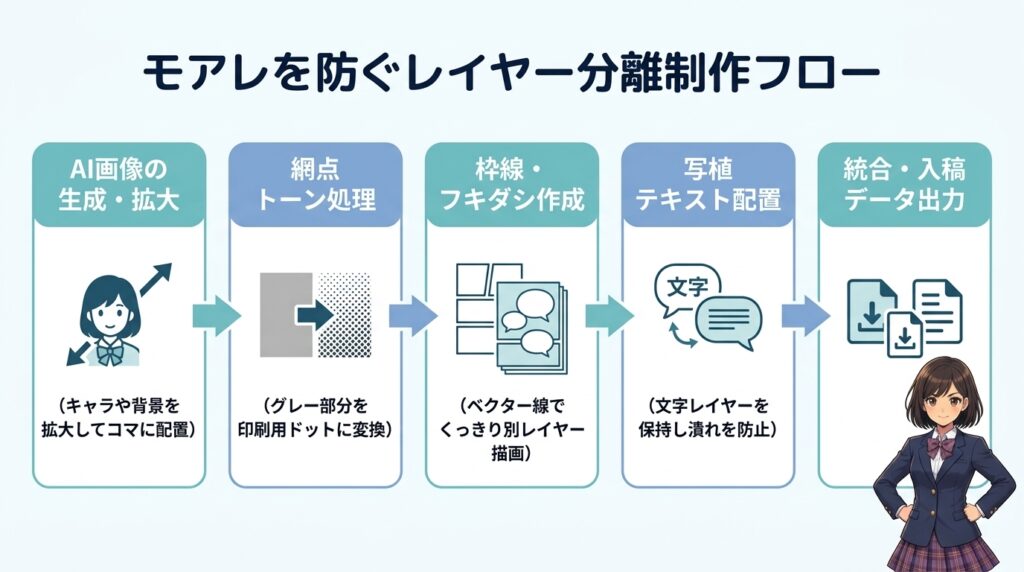
AI漫画の印刷事故を防ぐ鍵は、画像を1枚絵として処理せず、AI生成画像とコマ枠・文字のレイヤーを分離して制作することです。画面上ではきれいに見える画像でも、解像度の管理を誤ると印刷時に輪郭がぼやけたり、不自然な網目模様(モアレ)が発生したりします。
漫画原稿全体の解像度を適切な数値に固定したうえで、各パーツを役割ごとに分けて配置しましょう。この手順を踏むだけで、同人誌印刷所への入稿トラブルを大幅に減らせます。
コマ枠・フキダシ・文字は600dpi以上のベクター・テキストで後乗せする
コマ枠やフキダシ、写植文字はAIで一度に作らず、漫画制作ソフト上で解像度600dpi以上のレイヤーとして後から配置します。AIで画像と一緒に文字まで出力して拡大すると、文字の輪郭がぼやけたり、ギザギザしたジャギーが目立ったりして著しく可読性が落ちるためです。
作業時は、CLIP STUDIO PAINTなどのソフトで最初からモノクロ600dpi(カラーなら350dpi)の原稿キャンバスを作成します。拡大処理を施したAI生成画像はコマの内側だけに配置してください。そのうえで、上位レイヤーにベクター線のコマ枠、フキダシ、テキストツールによる文字を重ねます。
文字や枠線をベクターやテキストのまま保持すれば、印刷所が持つ高解像度の出力機でも線が潰れず、商業誌と同等のくっきりとした仕上がりを維持できます。
中間調を含むAI画像をモノクロ網点トーン化する際のモアレ回避策
AIが生成したモノクロ風の画像には、線の境界に半透明のグレー(アンチエイリアス)や滑らかな階調が多く含まれています。これをそのままモノクロ2階調の印刷機に流したり、ソフトの機能で網点トーン化したりすると、ドット同士が干渉して意図しない縞模様(モアレ)が発生します。
網点トーン化した画像を、配置後に拡大・縮小してはいけません。トーン化の処理は、必ず画像を原稿のコマ枠へ原寸配置し、サイズを確定させてから実行してください。
モアレを防ぐための実践手順は次のとおりです。
- 配置サイズを先に決める:コマの大きさに合わせて画像を拡大・縮小し、サイズを確定させます。
- トーン線数を適切に選ぶ:漫画制作ソフトでトーン化する際は、印刷に適した線数(一般的には50〜65線程度)を指定します。線数が高すぎると印刷時にインクが潰れて黒ベタになります。
- グレーのまま出力する選択肢を持つ:濃淡の滑らかな表現を活かしたい場合は、無理に2階調トーン化せず、グレースケール形式で印刷できるプランを選びます。
入稿先印刷所の仕様確認(グレースケール推奨か2階調必須か)と塗り足し設定
本文原稿の推奨データ形式は、利用する印刷所や印刷方式(オフセット印刷かオンデマンド印刷か)によって大きく異なります。入稿前には、印刷所が指定するカラーモードと推奨解像度を必ず確認してください。
| 印刷方式・指定形式 | 推奨解像度 | AI漫画における特徴と注意点 |
|---|---|---|
| モノクロ2階調(白黒2値) | 600dpi〜1200dpi | オフセット印刷で一般的。線画が非常に鮮明に出る一方、中間調はすべて網点化が必要。モアレ対策が必須。 |
| グレースケール | 600dpi(一部300dpi〜) | オンデマンド印刷で推奨されることが多い。AI画像の階調をそのまま滑らかに印刷でき、モアレのリスクが低い。 |
また、製本時の断裁ズレを防ぐため、用紙の「塗り足し(裁ち落とし幅)」の設定も欠かせません。ページの端まで絵を配置する「断ち切りコマ」では、仕上がり線の外側3〜5mmまで画像をしっかり引き伸ばして配置します。
このとき、AI生成画像の端にあるキャラクターの目やフキダシの文字が仕上がり線のギリギリにあると、断裁時に切り落とされる恐れがあります。重要な絵やセリフは、仕上がり線よりもさらに数ミリ内側に収めるレイアウトを心がけてください。
まとめ:解像度とレイヤーを正しく管理してきれいなAI漫画本を作ろう
AI漫画を紙の本としてきれいに印刷するには、カラー350dpiやモノクロ600dpiを満たす実ピクセル数の確保と、線画や文字を高解像度で別レイヤーに配置する設計が欠かせません。画面上の見た目だけで判断せず、仕上がり実寸から逆算したピクセル数とレイヤー管理を徹底すれば、印刷時のぼやけやモアレは確実に防げます。
- カラー表紙は原寸350dpi、モノクロ本文は600dpiを基準にして原稿全体の縦横ピクセル数を設計します。
- 画像の解像度数値を設定画面で書き換えても総ピクセル数は増えないため、必ず専用ツールで拡大処理を行います。
- 生成したAIイラストは背景やコマ内に配置し、枠線やフキダシの文字は制作ソフト上の高解像度レイヤーで直接作成します。
- 印刷所によってモノクロ原稿の推奨設定がグレースケールかモノクロ2階調かで異なるため、事前に仕様書を確認します。
印刷事故を未然に防ぐために、まずは利用予定の印刷所が配布している原稿テンプレートと推奨ピクセル数の確認から始めてみてください。
よくある質問
- AI生成画像のメタデータを72dpiから350dpiに変更するだけで綺麗に印刷できますか?
-
数値を変更するだけでは印刷画質は向上しません。総ピクセル数が増えていないため、印刷寸法が小さくなるか、引き伸ばされてぼやけたまま印刷されます。専用のAIアップスケーラーを用いてピクセル数そのものを拡大する必要があります。
- モノクロ漫画の本文にはなぜ600dpi以上の解像度が必要なのですか?
-
モノクロ2階調印刷では中間色のグラデーションがなく、黒いインクの点だけで線を表現するためです。350dpi程度では主線の輪郭に階段状のギザギザ(ジャギー)が目立ちやすく、600〜1200dpiの解像度を持たせることで滑らかな線画が再現されます。
- AI画像を漫画のコマに配置するとトーン部分にモアレ(干渉縞)が出ます。どう防げばよいですか?
-
AI画像に含まれるアンチエイリアスやグレーのグラデーションを不適切に網点化するとモアレが生じます。印刷所が対応している場合はグレースケール形式で入稿するか、適切な線数(60線前後)で網点化し、拡大縮小を行わない原寸配置を徹底してください。
- MidjourneyやChatGPTの画像をそのままB5漫画の1ページ全面に使えますか?
-
そのままでは解像度が不足します。1024×1024pxの画像を350dpiで印刷すると約74mm四方(ハガキ半分程度)にしかなりません。B5判全面(2508×3541px以上)に配置するには、AIアップスケーラーで2倍から4倍に拡大する必要があります。
あわせて読みたい

AIに聞いてみる
読んで気になったことを、そのままAIに聞けます
ボタンを押すと、いつものAIがこの記事を読んだうえで相談にのってくれます。あなたの状況を伝えるだけで、内容をあなたの場合に置き換えた答えが返ってきます。
ChatGPTとClaudeは、相談文が入力欄に入った状態で開きます(送信するまで始まりません)。GeminiとPerplexityは、開くとすぐに回答が始まります。環境により挙動が変わることがあります。 相談は各AIのサービス上で行われます。そこで入力した内容が、当サイトに送られることはありません。