こんにちは!MangaNow(マンガナウ)のマナです。
「絵は描けないけれど、自分のオリジナルの漫画を作ってみたい!」と思ったことはありませんか?
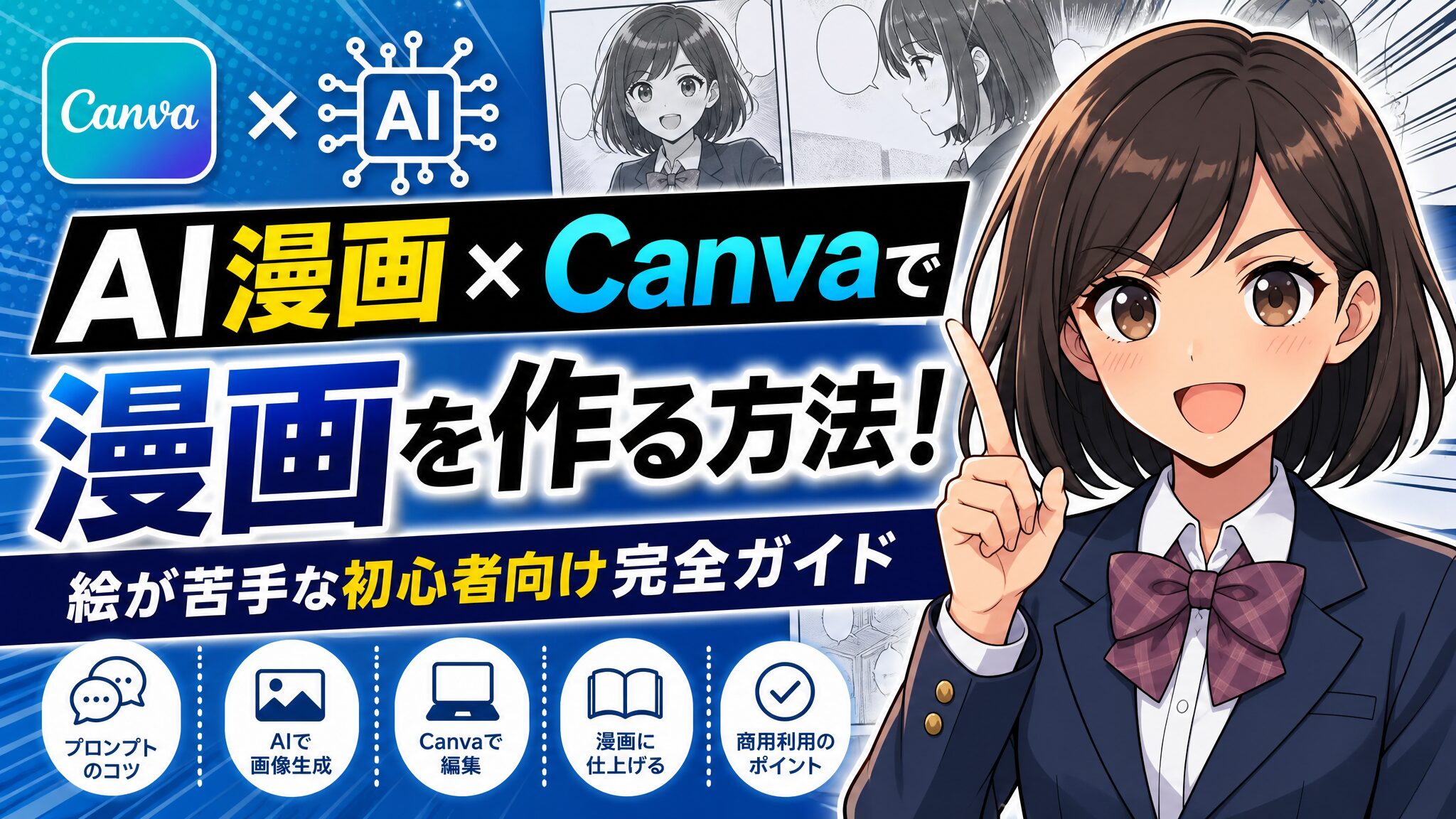
実は、AIツールとデザインアプリのCanvaを組み合わせることで、初心者でも見栄えの良い漫画が作れます。
この記事では、AIとCanvaを活用した漫画の作り方を基本から丁寧に解説しますね。
AI漫画×Canvaとは?初心者が今すぐ始めるべき理由
現在、AIを使った漫画制作は世界中で大きな注目を集めています。
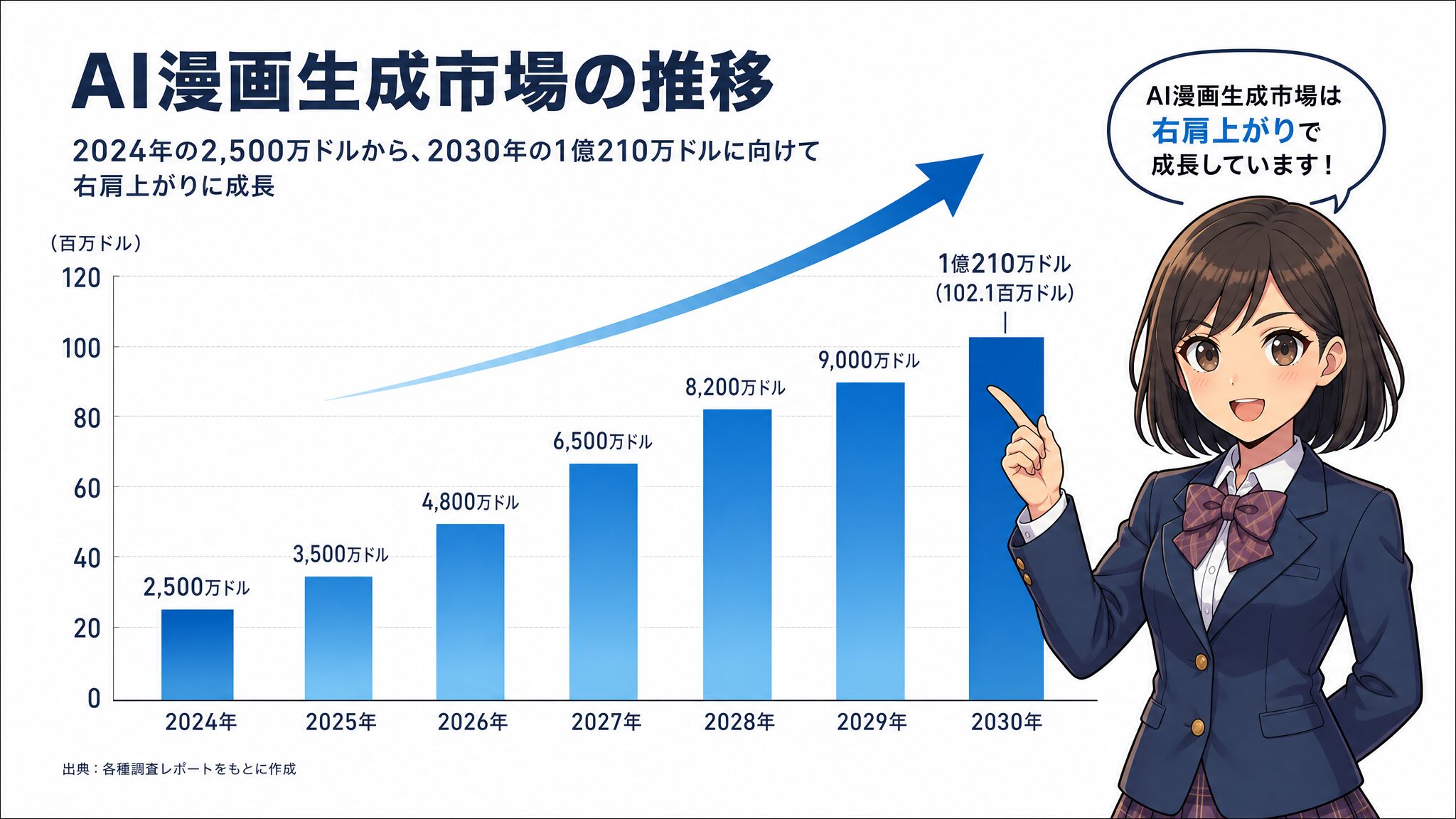
AI漫画生成の市場規模は、2024年に2,500万米ドルに達したと推定されています。
さらに2030年には1億210万米ドルにまで急成長すると予測されているのです。
これまでは、絵を描く技術がないと漫画を作ることは困難でした。
しかし、AIで生成した画像とCanvaを組み合わせることで、初心者でも漫画制作に挑戦しやすくなりました。
今、この新しいクリエイティブな分野を始める絶好の機会です。
Canvaで漫画を作るメリット
AIと組み合わせることで無限の可能性を秘めるCanvaですが、漫画制作において具体的にどのようなメリットがあるのでしょうか。
ここでは、Canvaを漫画制作に活用する主な利点をご紹介します。
- 直感的な操作性で初心者でも安心
- ドラッグ&ドロップのシンプルな操作で、コマ割りや画像の配置、文字の入力が簡単に行えます。複雑なデザインソフトの知識がなくても、すぐに漫画制作を始められます。
- プロ品質のテンプレートと素材が豊富
- 漫画専用の多様なテンプレートやフレーム、グリッドが用意されており、プロのような整ったレイアウトが手軽に実現できます。吹き出しや集中線、効果音などの素材も豊富なので、表現の幅が大きく広がります。
- AI画像との連携がスムーズ
- AIで生成したキャラクターや背景画像をCanvaに簡単にアップロードし、編集画面で自由に配置・加工できます。背景除去やマジック拡張といったAI機能(Pro版)を活用すれば、さらに効率的にクオリティの高い漫画が作れます。
- 無料から始められる手軽さ
- Canvaには無料版があり、基本的な機能や多くの素材をコストをかけずに試すことができます。まずは無料で始めてみて、本格的に取り組みたいと感じたらPro版にアップグレードするという選択肢もあります。
これらのメリットを活かすことで、絵を描くスキルに自信がなくても、誰もがオリジナルの漫画作品を生み出す夢を叶えることができます。
AI漫画×Canvaで漫画を作る基本の5ステップ
それでは、具体的に漫画を作る手順を解説します。
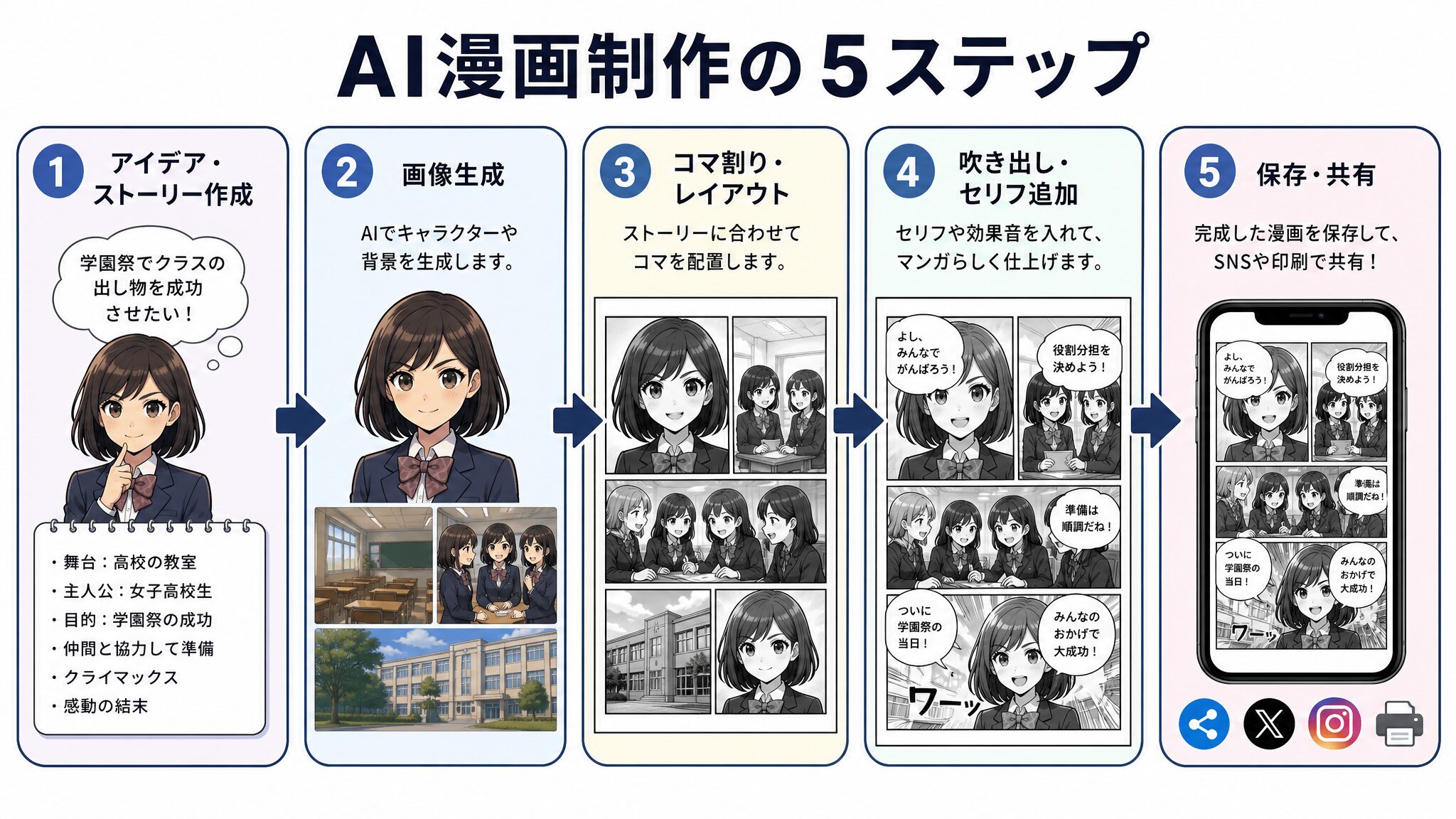
全体の流れは5つのステップに分かれています。
この順番通りに進めれば、迷わずにオリジナルの漫画を完成させられますよ。
ステップ1:アイデア出しとストーリー作成
まずは、漫画の土台となるストーリーを作りましょう。
ストーリー作成には、ChatGPTなどの文章生成AIを活用するのがおすすめです。
AIに「4コマ漫画のプロットを考えて」と指示するだけで、面白いアイデアを数秒で提案してくれます。
キャラクターの設定やセリフ、場面ごとの構成もAIに考えてもらいましょう。
AIはストーリー作成のアイデア出しや構成作りを効率化できます。
この段階で全体の構成をしっかりと決めておくことが、スムーズな制作の秘訣です。
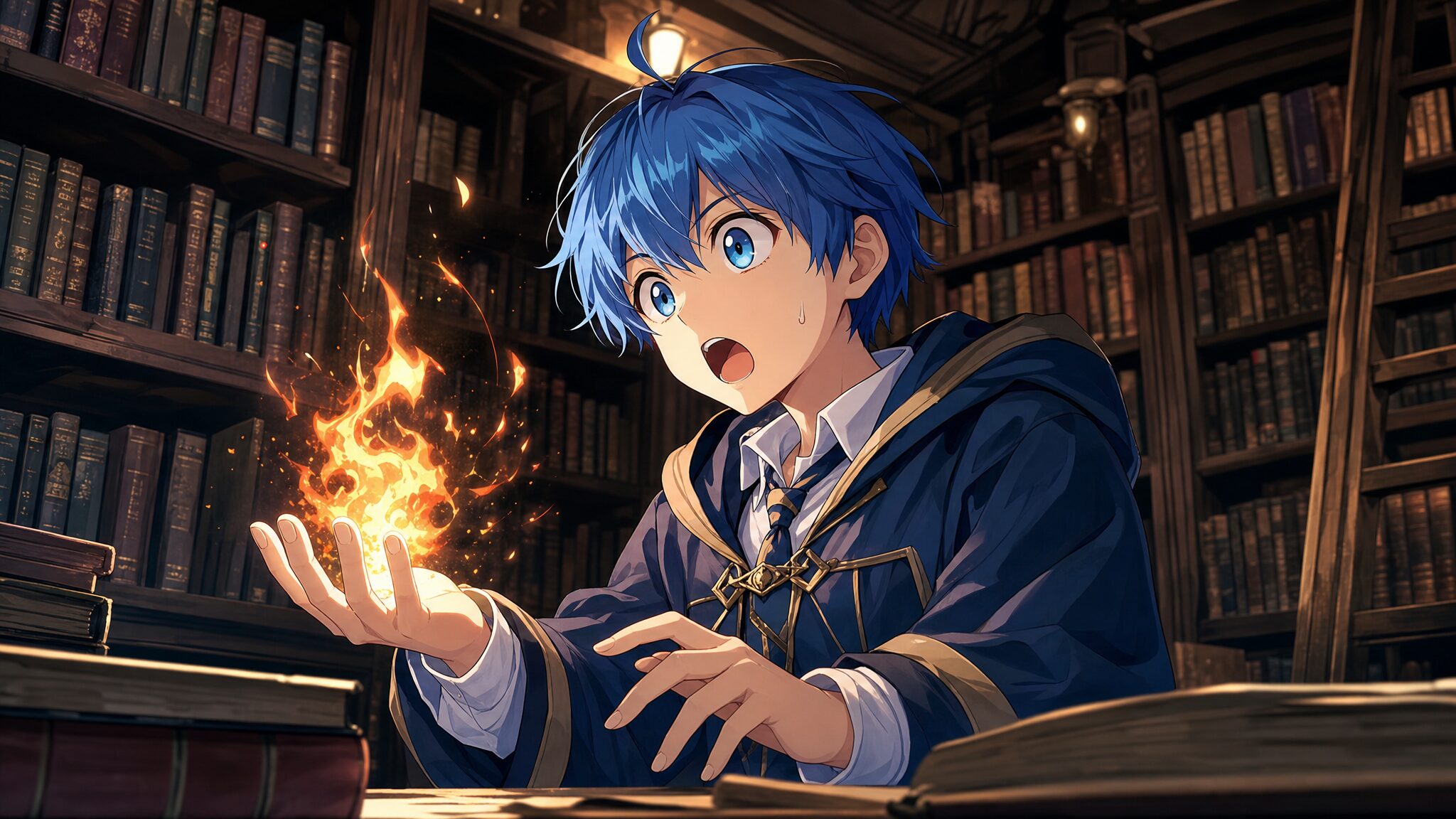
ステップ2:キャラクターと背景の画像生成
ストーリーができたら、次はビジュアルとなる画像を生成します。
ここで活躍するのが、漫画に特化したAIモデルの「MangaNow(マンガナウ)」や、アニメ風の画像が得意なNovelAIなどの画像生成ツールです。
特にMangaNowは、初心者でも直感的に魅力的なキャラクターを生み出せるため、Canvaで漫画を組み立てる際の強力な素材となります。
また、Canvaのアプリ内にある「Anime Lineart」を使えば、美しい線画イラストも簡単に作れます。
プロンプト(AIへの指示文)には、髪型や服装、表情などを具体的に入力しましょう。
同じキャラクターのポーズ違いを作る際は、プロンプトを微調整しながら繰り返し生成するのがコツです。
生成したAI画像は、Canvaに簡単に取り込むことができます。
ステップ3:コマ割り・レイアウトの作成(Canvaの活用)
画像の準備ができたら、いよいよCanvaを使って漫画の形に整えていきます。
Canvaには、豊富な漫画用テンプレートやフレーム、グリッド素材が用意されています。これらを活用することで、初心者でもドラッグ&ドロップするだけでプロのようなレイアウトが完成します。
画像の一部が見切れてしまっている場合は、Canvaの「マジック拡張」機能を使いましょう。
AIが画像の周囲を自動で補完し、自然な横長や縦長の画像に広げてくれます。
コマの大きさに合わせて、イラストを自由に配置していきましょう。
もしキャラクターの背景を透明にしたい場合は、Canva Proの「背景除去」機能が非常に便利です。
ステップ4:吹き出しとセリフの追加
レイアウトが決まったら、キャラクターのセリフを入れていきます。
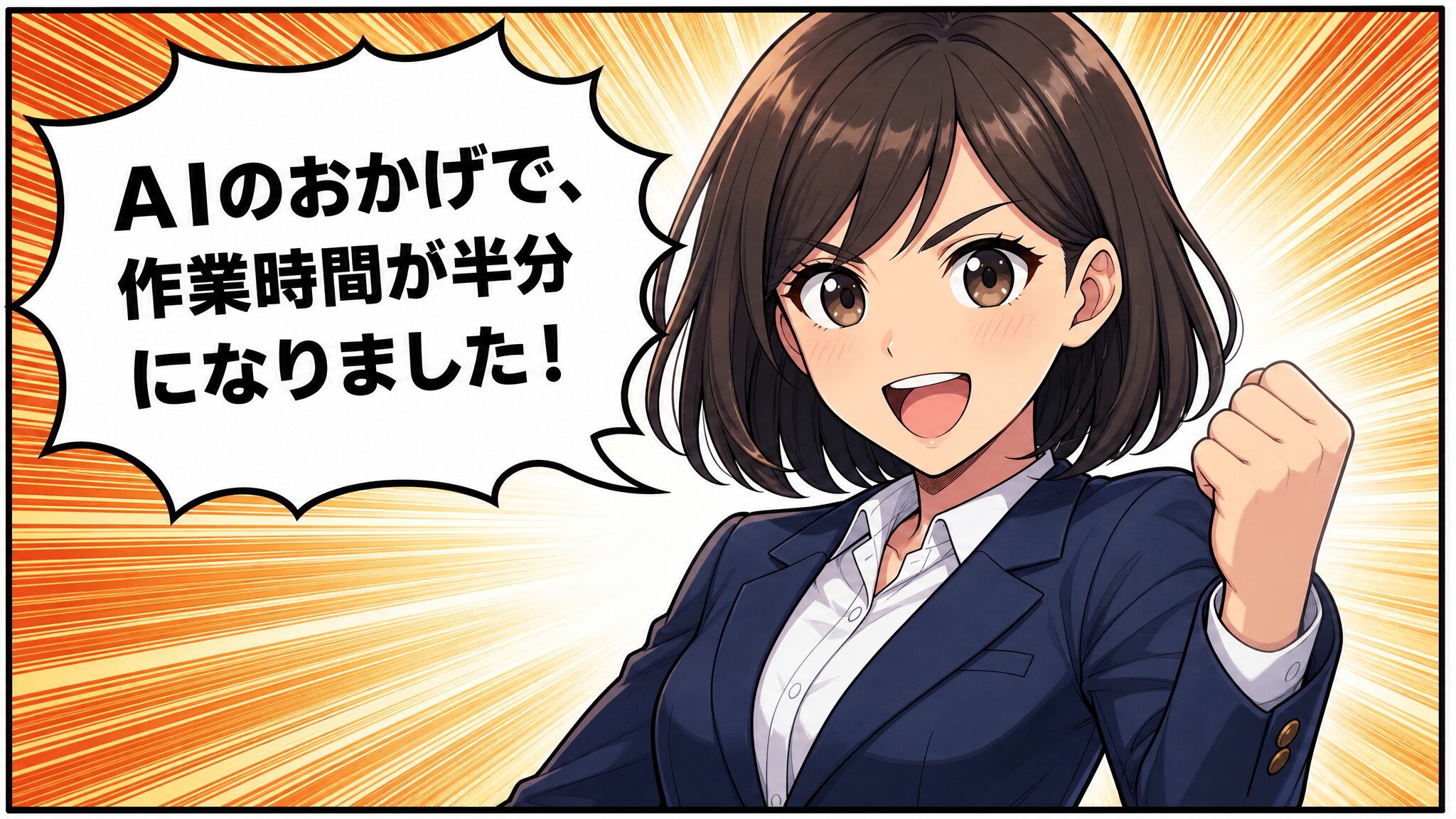
Canvaの素材検索で「吹き出し」と検索すると、たくさんの吹き出しデザインが見つかります。
ポップなものからシリアスなものまで、シーンの雰囲気に合わせて選びましょう。
セリフのフォントも、漫画の印象を左右する重要な要素です。
Canvaには日本語フォントも豊富に揃っているため、感情に合わせたフォントを選べます。
さらに、集中線や効果音(ゴゴゴ…など)の素材を重ねると、一気に漫画らしさがアップします。
ステップ5:完成と共有・ダウンロード
すべてのコマが完成したら、全体のバランスを確認します。
問題がなければ、右上の共有ボタンからお好みの形式でダウンロードしましょう。
SNSに投稿する場合はPNGやJPEG、印刷する場合はPDF形式が適しています。
Canvaから直接、各種SNSへ一括投稿することも可能です。
作成したAI漫画をWebトゥーンやSNSに投稿して、たくさんの人に読んでもらいましょう。
まずは短い1ページや4コマ漫画から、気軽に発信を始めてみてくださいね。
AI漫画副業に興味がある方も、ここからスタートできます。
Canva無料版とPro版の違い
Canvaには無料で使える「Canva無料版」と、より多くの機能が使える「Canva Pro」があります。
- Canva無料版
- 基本的なデザイン機能と、一部のテンプレートや素材が利用可能。
- AI画像生成機能も試すことができます。
- 初心者や、まずは試してみたい方におすすめです。
- Canva Pro
- 無料版の全機能に加え、数百万点に及ぶプレミアム素材(写真、動画、グラフィック)が使い放題。
- 「背景除去」や「マジックリサイズ」など、高度なAI編集ツールが利用できます。
- ブランドキット(ロゴ、カラー、フォントの保存)や、スケジュール投稿機能も利用可能。
- よりプロフェッショナルな漫画制作を目指す方や、効率を重視する方におすすめです。
漫画制作においては、Pro版の「背景除去」や豊富なプレミアム素材が、表現の幅を大きく広げてくれます。
Canvaで漫画を作るときによくある失敗と改善策
Canvaは非常に便利ですが、初心者の方が漫画を作る際につまずきやすいポイントがあります。
吹き出しが読みにくい
- 失敗例
- 吹き出しの色と文字色が同系色で区別がつきにくい、背景に溶け込んでいる。
- 改善策
- 吹き出しの色は背景とコントラストがはっきりするものを選び、文字色は黒や白など視認性の高いものにしましょう。吹き出しのフチをつけたり、影をつけたりするのも効果的です。
フォントがバラバラ
- 失敗例
- コマごとに異なるフォントを使いすぎて、統一感がない。
- 改善策
- 基本的には2〜3種類のフォントに絞りましょう。メインのセリフ用、感情表現用、効果音用など、役割を決めて使うとプロフェッショナルな印象になります。
余白が狭い
- 失敗例
- 文字やイラストがコマの端ギリギリに配置され、窮屈に見える。
- 改善策
- コマの内側には適度な余白(パディング)を設けましょう。
- 特に吹き出しやセリフは、コマのフチから少し離して配置することで、読みやすさが格段に向上します。
コマサイズが不自然
- 失敗例
- コマの大きさがバラバラで、視線の流れが途切れる。
- 改善策
- 読者の視線を意識して、コマの大きさを調整しましょう。重要なシーンは大きく、場面転換は小さくするなど、メリハリをつけることが大切です。
- Canvaのグリッドやテンプレートを活用すると、簡単に整ったコマ割りができます。
文字が多すぎる
- 失敗例
- 吹き出しの中に長文を詰め込みすぎている。
- 改善策
- 漫画は視覚的な表現が主役です。セリフは短く簡潔にまとめ、絵で伝えられる部分は絵に任せましょう。状況説明は最小限にし、読者が想像する余地を残すことも大切です。
AI漫画作成で挫折しないための3つのコツと注意点
AI漫画は手軽に作れますが、いくつか気をつけたいポイントがあります。
これらを押さえておくことで、作業がスムーズになり、見栄えの良い作品を作れるようになります。
挫折を防ぐための3つのコツをご紹介します。
コツ1:手描きとAIの「ハイブリッド制作」を意識する
すべてをAIに任せるのではなく、人間が演出の決定権を持つことが大切です。
どのコマを一番大きく見せるか、セリフをどのタイミングで読ませるかといった構成は、人間の手で調整しましょう。
AIは作業を効率化する「共同制作者」として扱い、最後の仕上げは自分の手で行うハイブリッド制作が、より満足度の高い結果を生む傾向があります。
コツ2:著作権と倫理的なルールを守る
AIイラストを使用する際は、著作権の扱いに十分注意してください。
既存の特定のアニメや漫画の絵柄を、意図的に真似て生成することは避けるべきです。
誰もが安心して楽しめるよう、完全にオリジナルのビジュアルを作成することを心がけましょう。
コツ3:無料ツールと有料ツールを賢く使い分ける
まずは無料で使えるCanvaから始めてみるのがおすすめです。
操作に慣れてきて、より高度な表現や専門的なキャラクター生成に挑戦したくなったら、有料のAIツールを検討しましょう。
自分の制作スタイルに合わせて、最適なツールを組み合わせていくのが長続きの秘訣です。
よくある質問 (FAQ)
Canvaだけで漫画は作れますか?
Canvaだけでも、テンプレートや素材を活用して漫画のコマ割り、吹き出し、セリフの追加は可能です。
しかし、キャラクターや背景の「イラスト自体」をオリジナルの絵柄で生成するには、別途AI画像生成ツール(MangaNow, NovelAIなど)を組み合わせるのが一般的です。
Canvaの「マジックデザイン」や「Anime Lineart」で簡単なイラストを生成することもできます。
Canvaは無料で使えますか?
はい、Canvaには無料で利用できる「Canva無料版」があります。基本的なデザイン機能や多くのテンプレート、素材が無料で使えます。
より高度な機能やプレミアム素材を利用したい場合は、有料の「Canva Pro」へのアップグレードが必要です。
AI画像はCanvaに取り込めますか?
はい、AIで生成した画像はPNGやJPEGなどの画像ファイルとしてダウンロードし、Canvaに簡単にアップロードして取り込むことができます。
Canvaの編集画面にドラッグ&ドロップするだけで、すぐに利用可能です。
Canvaで作った漫画は商用利用できますか?
Canvaで作成したコンテンツの商用利用については、使用する素材のライセンス規約によります。
Canvaの無料素材やPro素材は基本的に商用利用可能ですが、各素材の詳細なライセンスを確認することが重要です。
また、AIで生成した画像についても、利用しているAIツールの利用規約や著作権に関するポリシーを必ず確認してください。
まとめ:AIとCanvaであなたの妄想を形にしよう!
今回は、AI漫画とCanvaを組み合わせた漫画の作り方をご紹介しました。
AIの登場によって、絵を描くスキルがなくても自分のアイデアを形にできるようになりました。
市場も急速に拡大しており、今まさに新しいクリエイターが続々と誕生しています。
まずは、MangaNow(マンガナウ)などのAIツールで魅力的なキャラクターを作るところから始めてみませんか?
あなたの頭の中にある素晴らしいストーリーを、ぜひ世界に向けて発信してみてください。
MangaNowのマナと一緒に、楽しいAI漫画ライフをスタートしましょう。
合わせて読みたい
AIに聞いてみる
読んで気になったことを、そのままAIに聞けます
ボタンを押すと、いつものAIがこの記事を読んだうえで相談にのってくれます。あなたの状況を伝えるだけで、内容をあなたの場合に置き換えた答えが返ってきます。
ChatGPTとClaudeは、相談文が入力欄に入った状態で開きます(送信するまで始まりません)。GeminiとPerplexityは、開くとすぐに回答が始まります。環境により挙動が変わることがあります。 相談は各AIのサービス上で行われます。そこで入力した内容が、当サイトに送られることはありません。